



 Doc Summary

Atualizar a BIOS pela primeira vez pode parecer intimidante, mas o nosso guia passo-a-passo torna o processo simples. Segue o exemplo para atualizar a BIOS do GPD Duo para a versão mais recente com facilidade.
Para começar, precisas de uma unidade flash USB – qualquer tamanho serve. Formata a unidade para FAT32 para a preparar para os ficheiros de atualização. Para o fazer, clica com o botão direito do rato na unidade flash USB, seleciona “Formatar”, escolhe FAT32 como sistema de ficheiros e clica em “Iniciar” para concluir o processo de formatação.
Em seguida, transfere os ficheiros BIOS. Tem em atenção que existem duas actualizações de firmware diferentes, dependendo do CPU (HX 370 ou 8840U) que tiveres. NÃO instales o firmware errado, uma vez que isso pode tornar o dispositivo inoperável. Podes verificar o teu modelo consultando a etiqueta na parte de trás do dispositivo ou vendo as informações do CPU no Gestor de Tarefas do Windows. Se não tiveres a certeza e tiveres comprado o teu GPD Duo na Loja GPD, contacta a nossa equipa de apoio com o teu número de encomenda e nós confirmaremos o teu modelo. Não nos responsabilizamos se algo correr mal.
Formas de identificar a tua CPU no teu dispositivo:
- Para aceder ao Gestor de Tarefas, clica com o botão direito do rato no ícone Iniciar do Windows e escolhe Gestor de Tarefas na lista. Em alternativa, podes escrever Gestor de Tarefas na barra de pesquisa do Windows.
- Podes encontrar rapidamente o modelo do teu CPU no Windows através das Definições (Acerca do teu PC) ou daaplicação Informação do Sistema (msinfo32), que mostram o nome e as especificações do processador.
Utilizar as Definições (mais fácil para o Windows 10/11)
Clica no Menu Iniciar (ícone do Windows) e escreve about.
Seleciona Acerca do teu PC nos resultados.
Procura em“Especificações do dispositivo” a entrada Processador, que lista o modelo do teu CPU (por exemplo, Intel Core i7-10750H).

| MODELO | NOTAS DE LANÇAMENTO | TRANSFERIR |
| GPD DUO HX 370 CPU | Optimizou os problemas relacionados com o sono e a página principal da BIOS adicionou a gestão do limite de carregamento da bateria. | D1(370)_BIOS.V2.16.rar |
| GPD DUO 8840U CPU | Optimizou os problemas relacionados com o sono e a página principal da BIOS adicionou a gestão do limite de carregamento da bateria. | D1(8840_key)_BIOS.V3.08.rar |
Depois de copiar o conteúdo para a unidade flash USB, desliga o GPD Duo. Certifica-te de que o dispositivo tem pelo menos 40% de bateria antes de proceder à atualização da BIOS e recomendamos vivamente que o mantenhas ligado à corrente durante o processo para evitar interrupções.
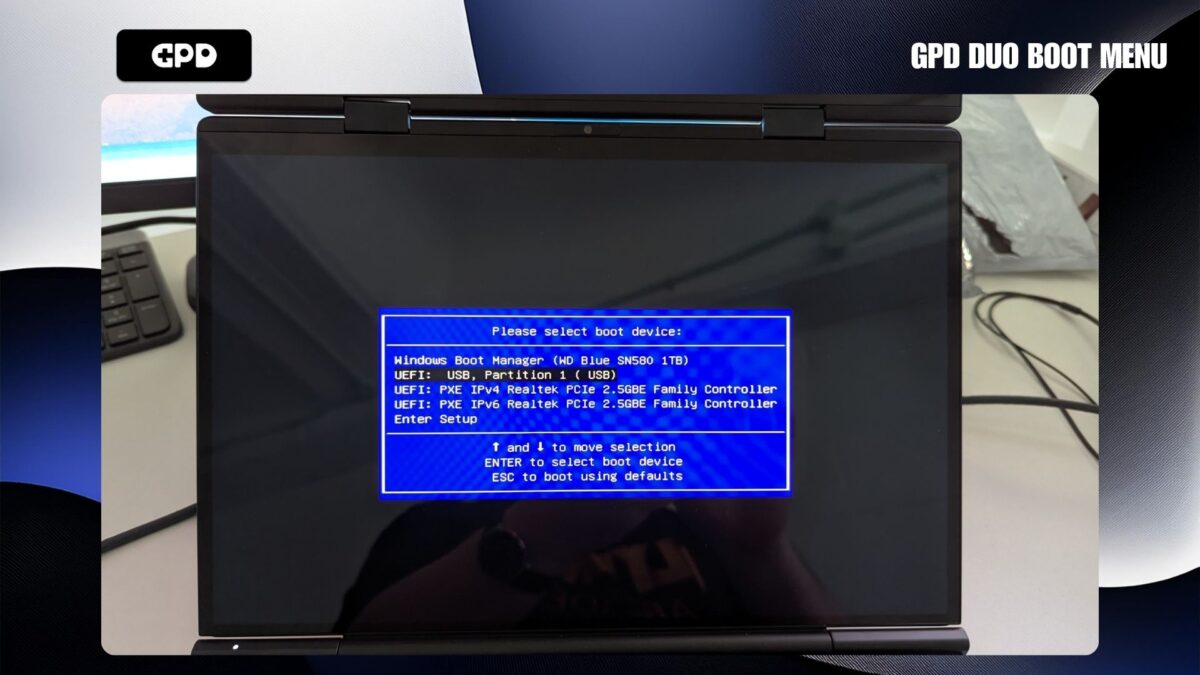
Em seguida, liga o GPD Duo e mantém premida a tecla F7 até aparecer o menu de arranque. Na nossa imagem de exemplo, a unidade flash USB aparece como a segunda opção no menu. No entanto, o nome e a posição da tua unidade flash na lista podem variar. Seleciona a tua unidade flash USB para continuar com a atualização.
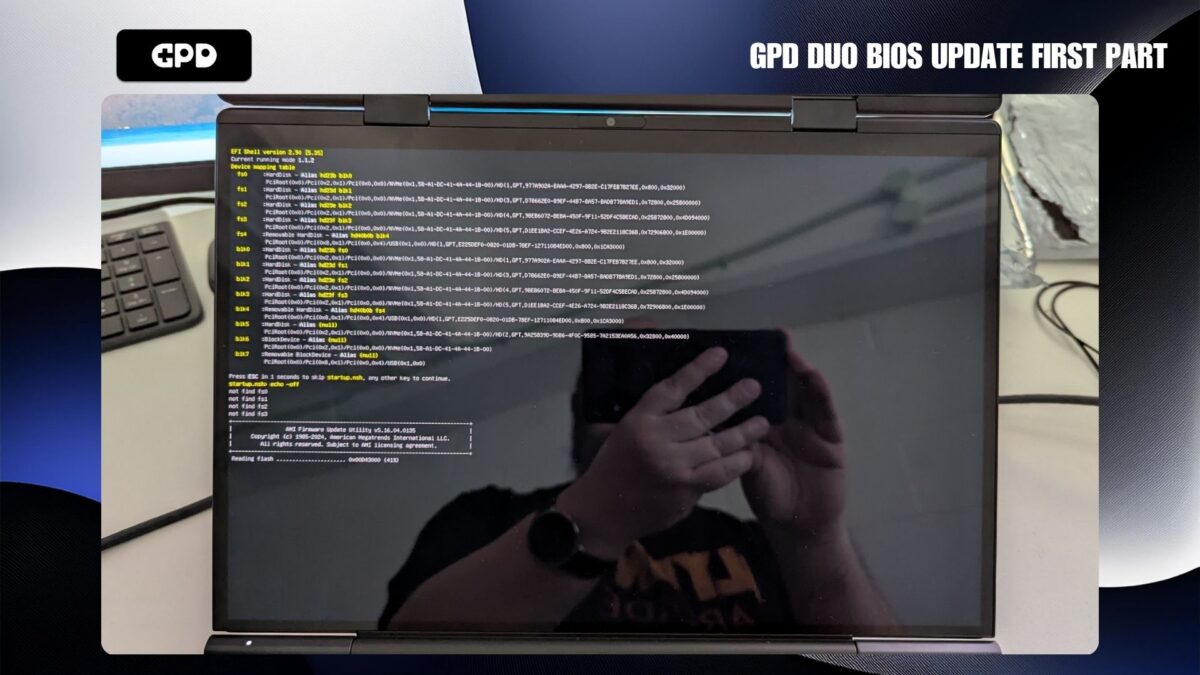
O processo de atualização da BIOS irá agora começar. Durante a primeira fase, verás um texto de progresso no ecrã.
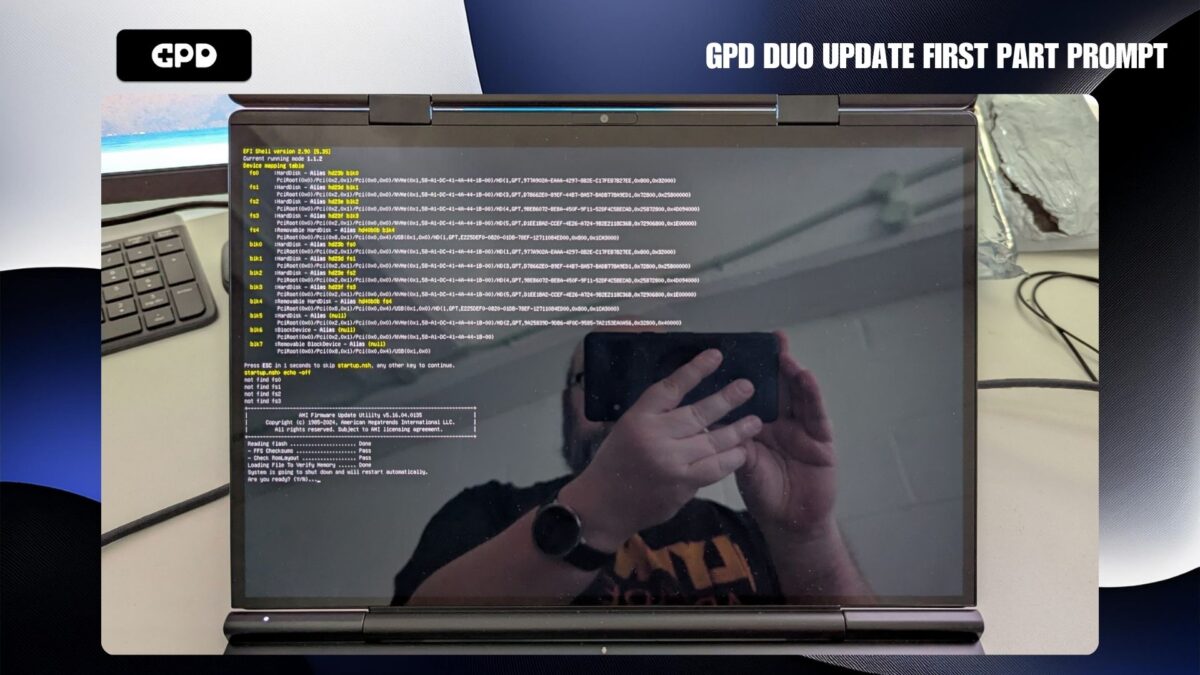
Quando esta fase estiver concluída, ser-te-á pedido que carregues em Y para continuar.
Após uma breve pausa, começa a segunda fase da atualização. Neste ponto, o ecrã pode parecer inativo por um curto período de tempo –não desligues o GPD Duo.
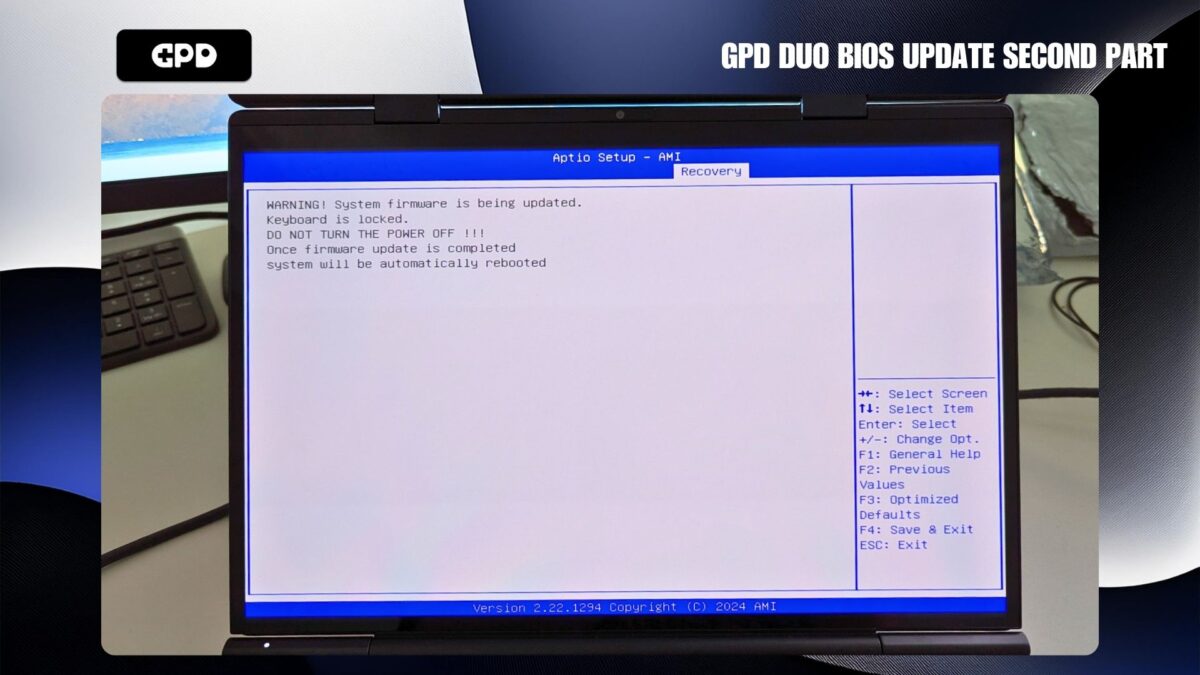
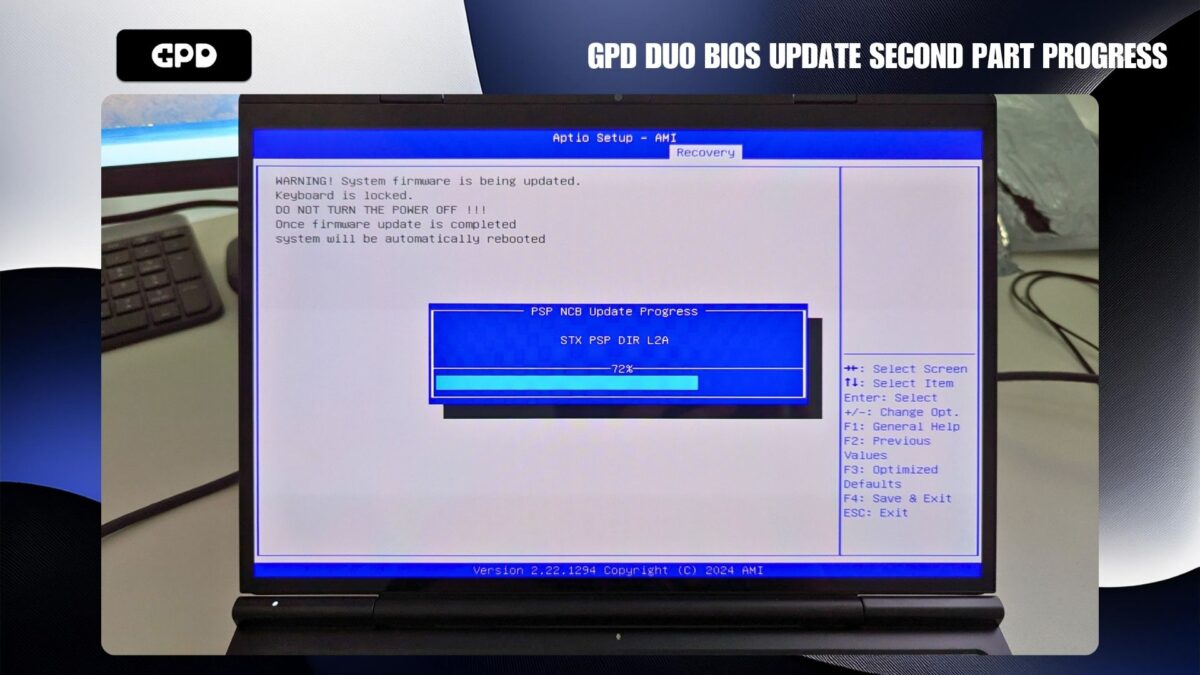
Pouco depois, o processo de atualização será retomado e verás indicadores de progresso no ecrã. Esta fase demora alguns minutos a ser concluída. NÃO desligues o GPD Duo durante este processo.
Quando a atualização estiver concluída, o GPD Duo desliga-se automaticamente. Agora podes voltar a ligá-lo e entrar na BIOS premindo a tecla ESC durante o arranque. No ecrã da BIOS, podes verificar a atualização verificando a Versão do Projeto de Informação da BIOS. No nosso exemplo, a atualização foi aplicada com sucesso à versão 2.16.
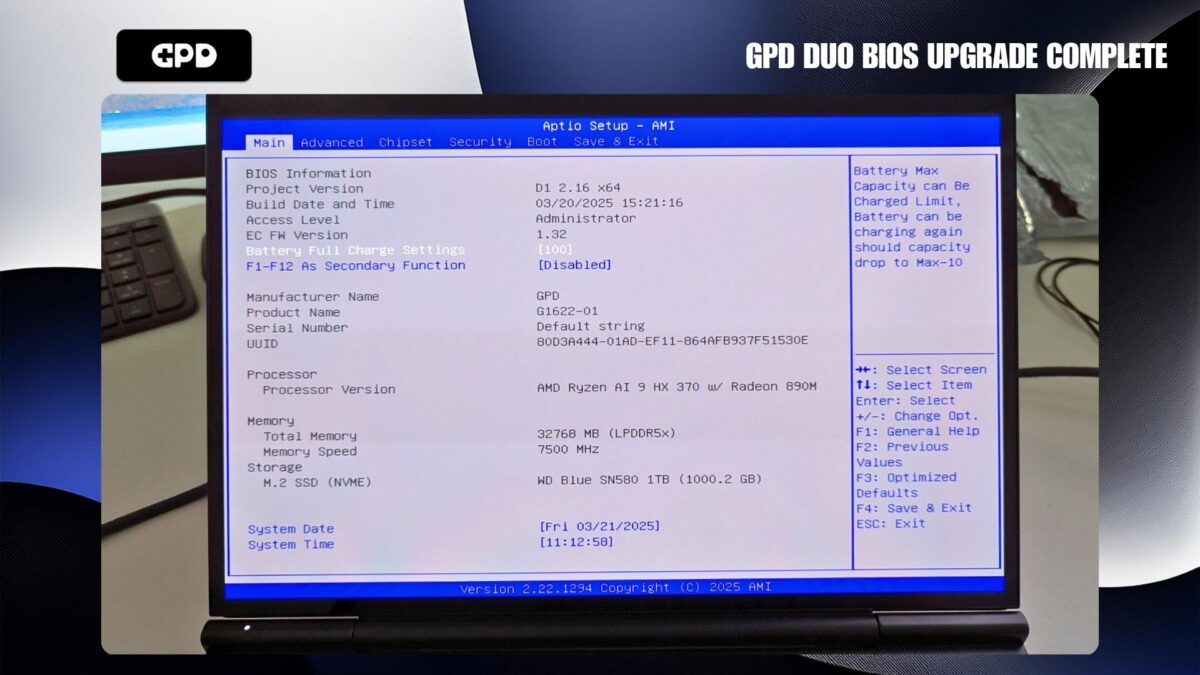
Neste ponto, podes sair da BIOS e voltar a usar o GPD Duo normalmente.