



 Doc Summary

Proses untuk mengemas kini firmware GPD WIN MAX 2 2025 HX 370 agak mudah, tetapi ia boleh menjadi sukar jika anda belum pernah melakukan kemas kini BIOS sebelum ini. Panduan langkah demi langkah kami akan membimbing anda melalui proses tersebut.
Sila ambil perhatian bahawa walaupun pengemaskinian BIOS secara amnya baik-baik saja, terdapat risiko. Sila pastikan anda mengikuti semua langkah dengan betul, pastikan anda memasang BIOS yang betul untuk peranti anda, mempunyai bateri yang dicas sepenuhnya dan juga disambungkan ke pengecas. Jangan matikan peranti melainkan diarahkan. Kami tidak bertanggungjawab jika berlaku masalah.
Cara untuk mengenal pasti CPU anda pada peranti anda:
- Untuk mengakses Pengurus Tugas, klik kanan pada ikon Mula Windows dan pilih Pengurus Tugas daripada senarai. Sebagai alternatif, anda boleh menaip Pengurus Tugas dalam Bar Carian Windows.
- Anda boleh menemui model CPU anda dalam Windows dengan cepat melalui Tetapan (Perihal PC anda) atau aplikasi Maklumat Sistem (msinfo32) , semuanya menunjukkan nama dan spesifikasi pemproses.
Menggunakan Tetapan (Paling mudah untuk Windows 10/11)
Klik Menu Mula (ikon Windows) dan taip tentang .
Pilih Perihal PC anda daripada hasilnya.
Lihat di bawah ” Spesifikasi peranti ” untuk entri Pemproses, yang menyenaraikan model CPU anda (cth., Intel Core i7-10750H).

Muat turun kemas kini BIOS #
Kemas kini BIOS GPD WIN MAX 2 2025 HX 370 SAHAJA tersedia untuk dimuat turun di sini . Ini bukan untuk model 8840U. Adalah penting untuk ambil perhatian bahawa sesetengah aplikasi antivirus mungkin salah mengenal pasti fail tersebut sebagai ancaman. Kami mencadangkan agar anda menyahaktifkan sebarang perisian antivirus sebelum anda memulakan muat turun dan tidak mengaktifkannya semula sehingga kemas kini BIOS dipasang sepenuhnya.
Menyediakan pemacu USB #
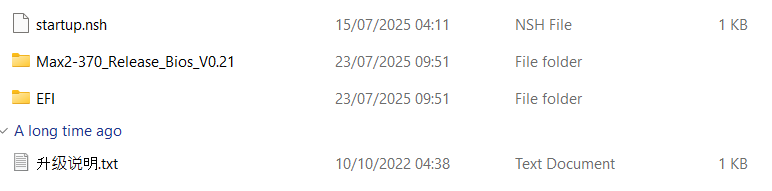
Nyahmampatkan fail kemas kini BIOS yang dimuat turun, di mana anda akan menemui tiga versi BIOS yang tersedia: 0.18, 0.19 dan 0.21. Nyahkemas versi khusus yang anda ingin flash, yang biasanya merupakan versi terkini.
Anda mesti memformat pemacu USB anda kepada FAT32. Jika anda tidak pasti cara untuk melengkapkan langkah ini, anda boleh mengikuti panduan terperinci kami tentang cara memformat pemacu USB yang besar di sini. Pindahkan semua fail dan folder daripada kemas kini BIOS yang diekstrak ke akar pemacu USB.
Memasang kemas kini BIOS GPD WIN MAX 2 2025 #
Sahkan bahawa GPD WIN MAX 2 2025 anda mempunyai cas bateri penuh dan disambungkan kepada penyesuai kuasa.
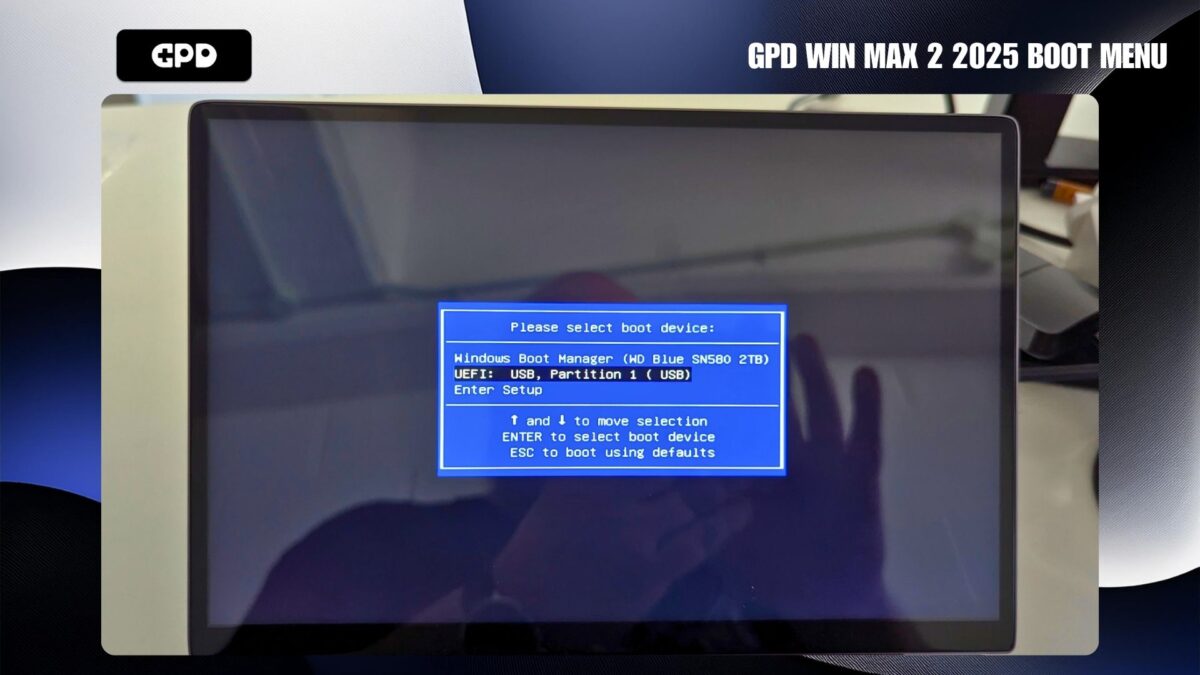
Hidupkan GPD WIN MAX 2 2025 dan terus ketik kekunci F7 pada papan kekunci semasa ia bermula. Seketika lagi, menu but akan dipaparkan. Gunakan kekunci anak panah ke Bawah pada papan kekunci anda untuk menyerlahkan pemacu USB daripada senarai, kemudian tekan kekunci ENTER untuk memilihnya.
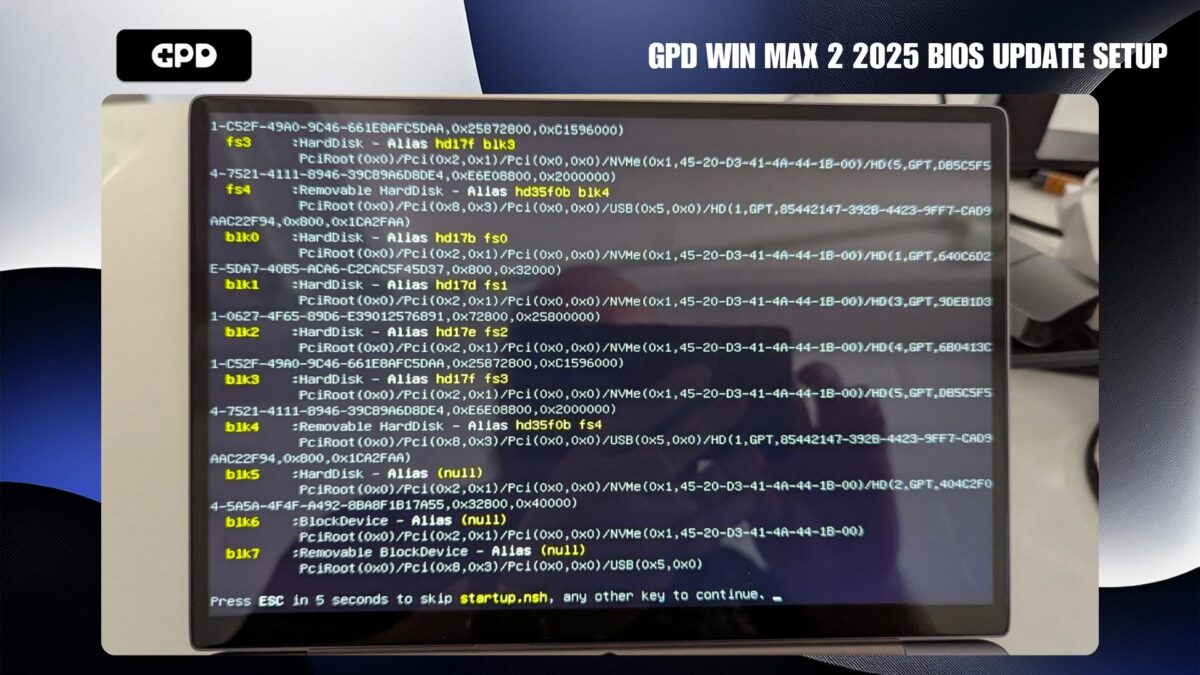
Teks akan dipaparkan pada skrin untuk menunjukkan status pemasangan. Anda mempunyai pilihan untuk menekan kekunci ESC untuk membatalkan proses tersebut. Jika tidak, anda boleh menunggu kemas kini bermula secara automatik selepas jeda sebentar atau tekan sebarang kekunci untuk memulakannya dengan segera.
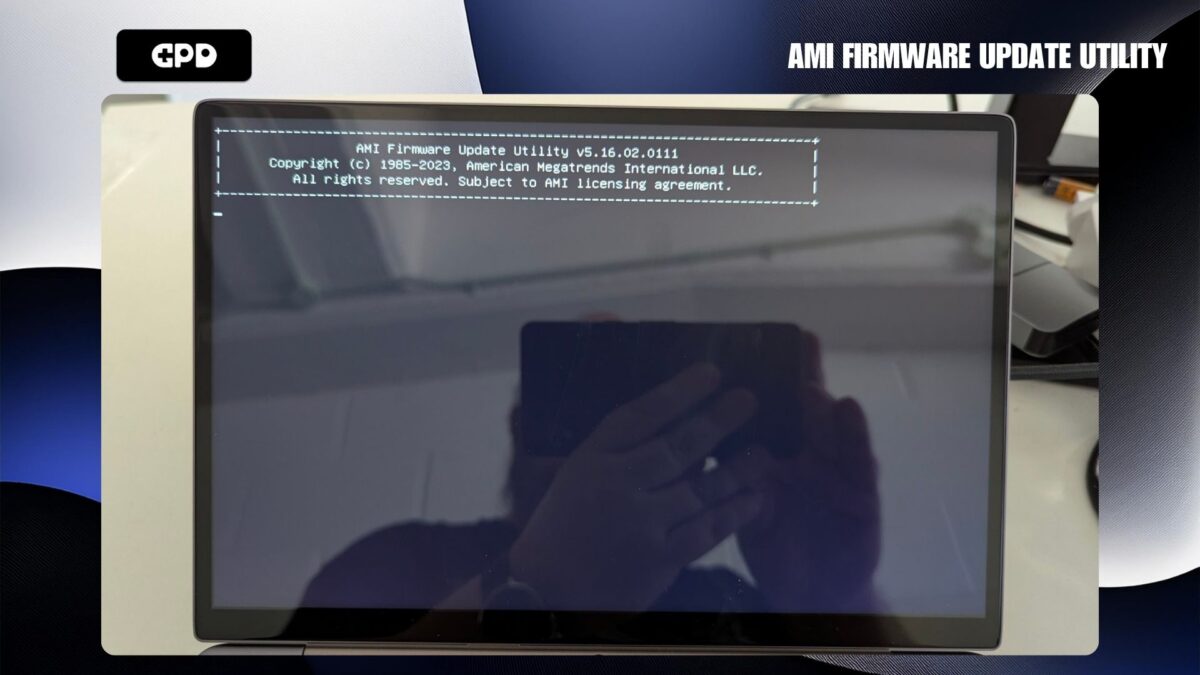
Selepas menunggu sebentar, antara muka Utiliti Kemas Kini Perisian Tegar AMI akan dipaparkan. Ini akan kekal di skrin selama kira-kira 20 hingga 30 saat; dalam tempoh ini, adalah penting untuk mengelakkan daripada menekan sebarang kekunci dan tidak mematikan peranti.
Skrin untuk proses flashing BIOS kini akan dipaparkan. Selama kira-kira 30 saat, mungkin tiada aktiviti yang kelihatan pada skrin. Dalam tempoh ini, adalah penting untuk anda tidak menekan sebarang kekunci atau mematikan peranti.
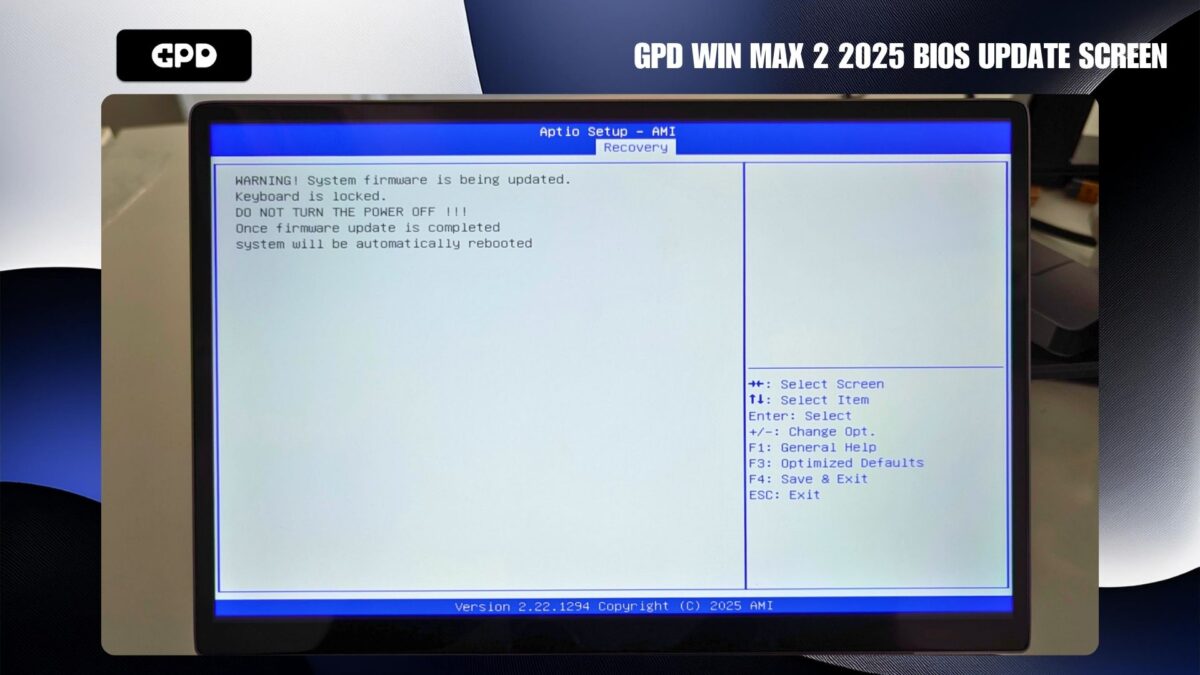
Pemasangan kini akan bermula, dengan skrin memaparkan kemajuan kemas kini BIOS. Prosedur ini akan mengambil masa beberapa minit untuk diselesaikan. Sepanjang keseluruhan proses ini, adalah penting untuk anda tidak menekan sebarang kekunci atau mematikan peranti.
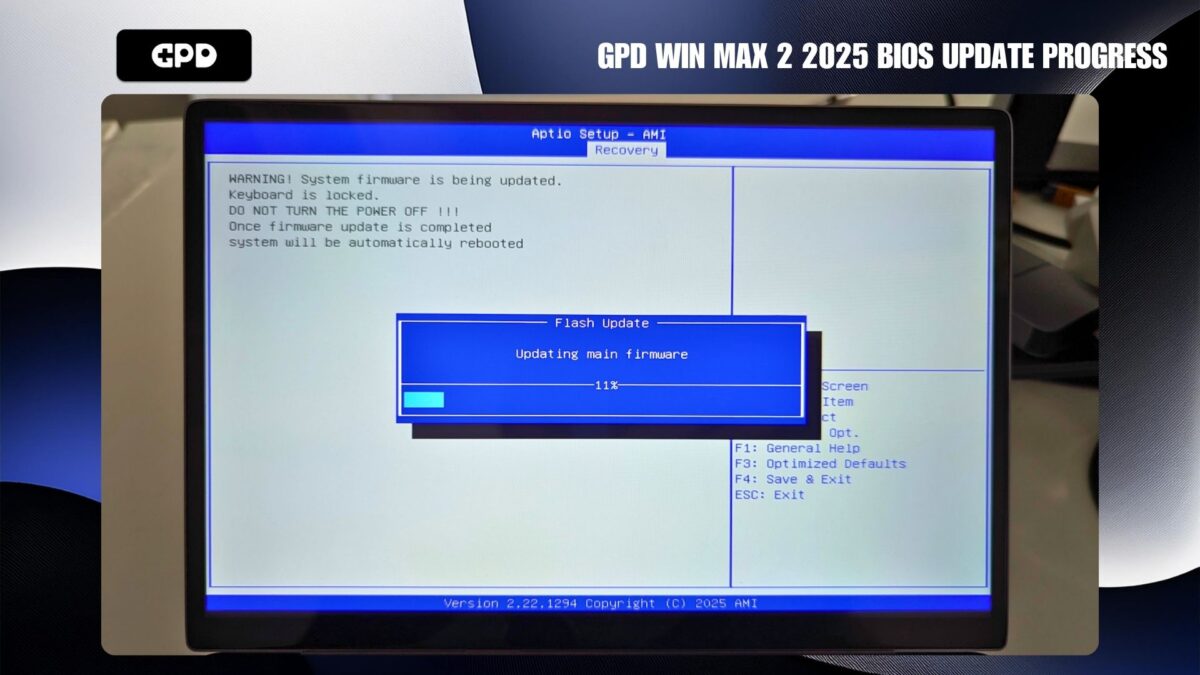
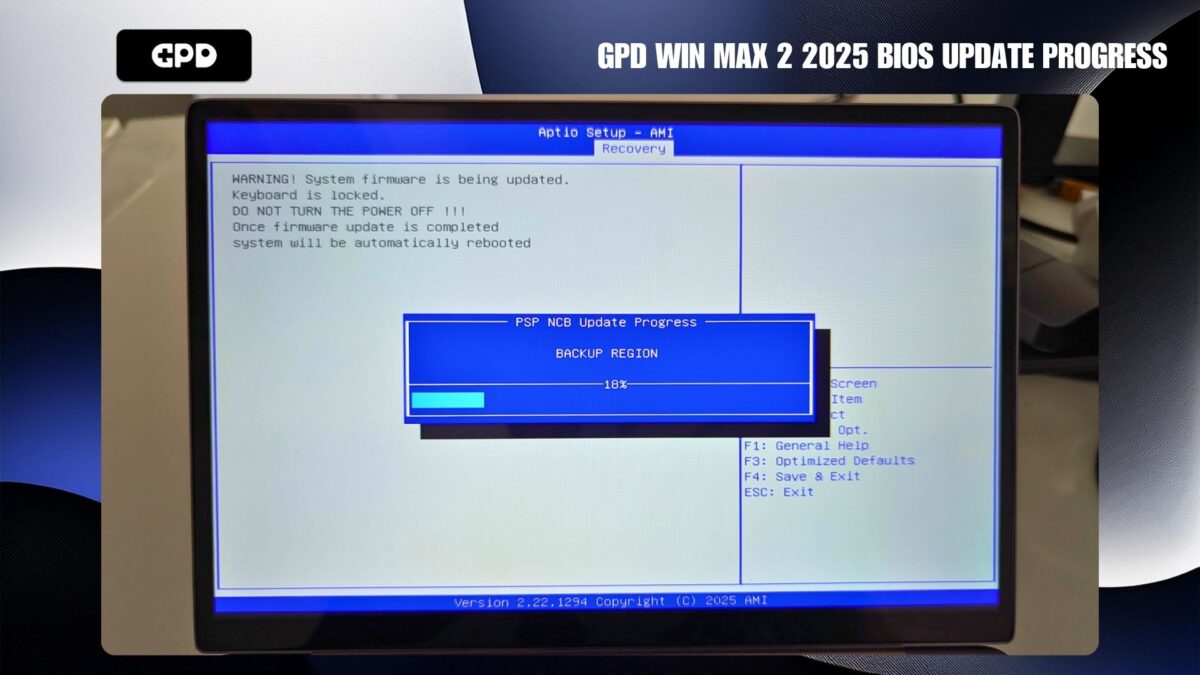
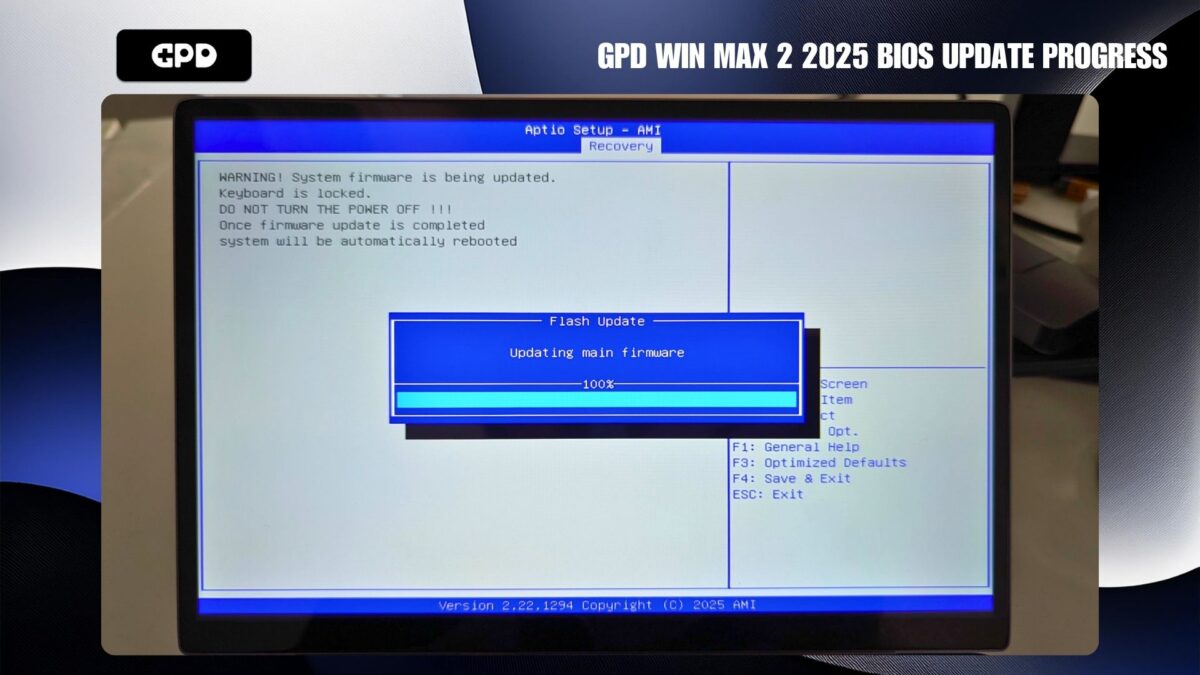
Apabila kemas kini BIOS selesai, GPD WIN MAX 2 2025 akan dimulakan semula untuk meneruskan pemasangan. Peranti mungkin akan dimulakan semula dengan sendirinya satu atau dua kali lagi semasa peringkat akhir ini. Biarkan prosedur ini selesai sepenuhnya tanpa menekan sebarang kekunci atau mematikan peranti.
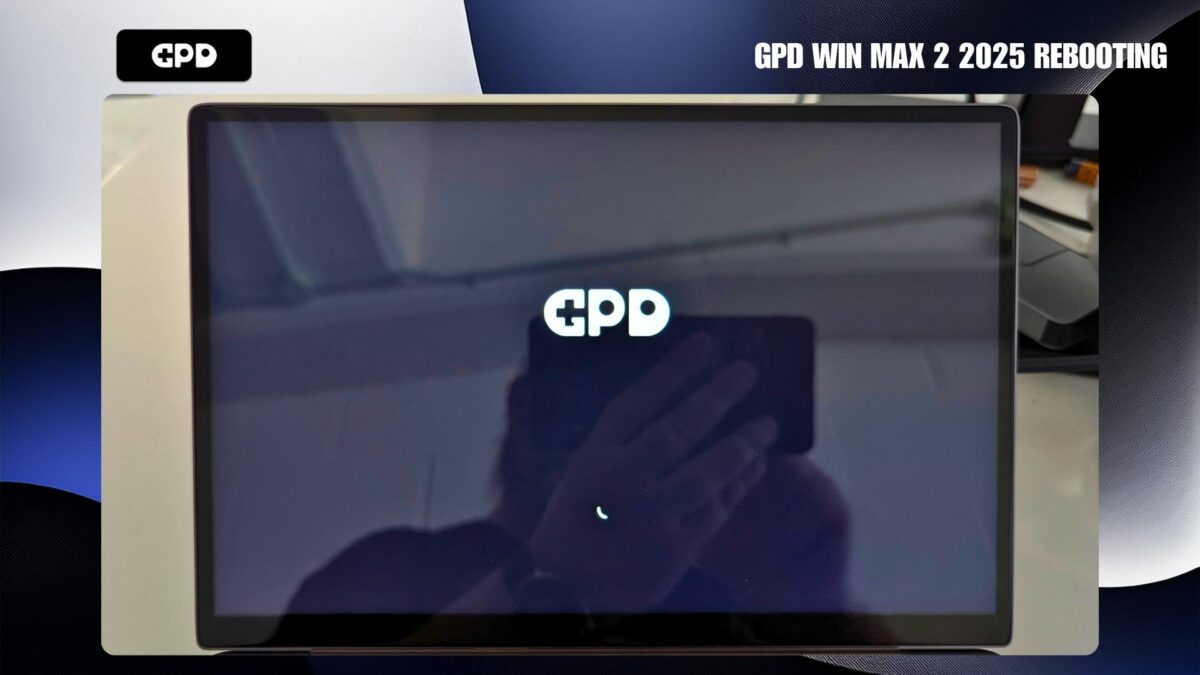
Selepas kemas kini dimuktamadkan, GPD WIN MAX 2 2025 anda akan boot ke dalam sistem pengendalian Windows dan operasi biasa boleh disambung semula.
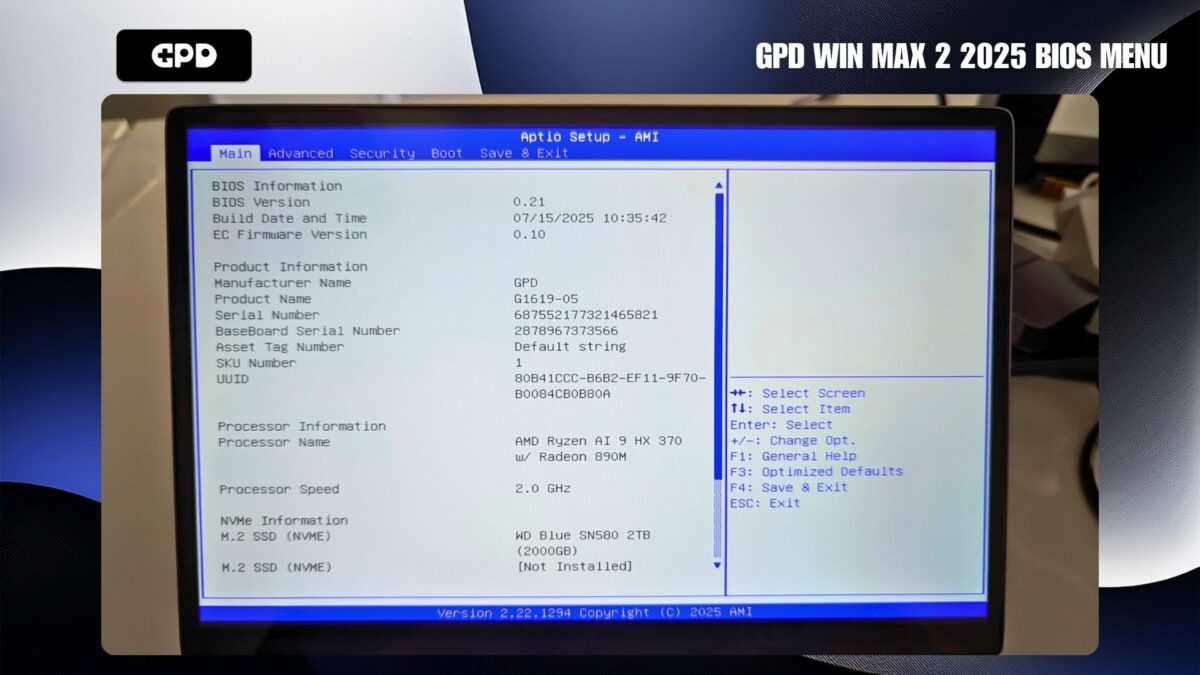
Sekiranya anda ingin mengesahkan bahawa firmware telah dipasang dengan jayanya, anda boleh melakukannya dari menu BIOS. Untuk mengakses menu ini, hidupkan peranti anda dan ketik kekunci ESC berulang kali semasa permulaan. Di dalam BIOS, anda boleh mengesahkan kemas kini dengan menyemak sama ada versi BIOS ialah 0.21 dan versi Firmware EC ialah 0.10.
Good day I recently tried updating my bios but ended up with a blackscreen is there a way to resolve it I have a GPD WIN MAX 2 2025 HX370
If you flashed the wrong BIOS on your device or you switched off during the process then there is no easy way. If you purchased it from us at GPDSTORE then we can act as a go between to send it to GPD if they can reflash it. If so, email [email protected] with your order number and some details on the issue. Otherwise you would need to contact GPD directly through their site.