



 Doc Summary

Mengemas kini BIOS buat kali pertama mungkin kelihatan menakutkan, tetapi panduan langkah demi langkah kami memudahkan prosesnya. Ikuti langkah-langkah ini untuk mengemas kini GPD Duo BIOS kepada versi terkini dengan mudah.
Untuk bermula, anda memerlukan pemacu kilat USB—sebarang saiz sepatutnya sesuai. Formatkan pemacu ke FAT32 untuk menyediakannya bagi fail kemas kini. Untuk melakukan ini, klik kanan pada pemacu kilat USB, pilih “Format,” pilih FAT32 sebagai sistem fail, dan klik “Mula” untuk menyelesaikan proses pemformatan.
Seterusnya, muat turun fail BIOS. Sila ambil perhatian bahawa terdapat dua kemas kini firmware berbeza bergantung pada CPU (HX 370 atau 8840U) yang anda miliki. JANGAN pasang firmware yang salah, kerana pemasangan sedemikian boleh menyebabkan peranti tidak dapat beroperasi. Anda boleh mengesahkan model anda dengan menyemak label di belakang peranti atau dengan melihat maklumat CPU dalam Pengurus Tugas Windows. Jika anda tidak pasti dan membeli GPD Duo anda daripada kami di GPD Store, hubungi pasukan sokongan kami dengan nombor pesanan anda dan kami akan mengesahkan model anda untuk anda. Kami tidak bertanggungjawab jika berlaku masalah.
Cara untuk mengenal pasti CPU anda pada peranti anda:
- Untuk mengakses Pengurus Tugas, klik kanan pada ikon Mula Windows dan pilih Pengurus Tugas daripada senarai. Sebagai alternatif, anda boleh menaip Pengurus Tugas dalam Bar Carian Windows.
- Anda boleh menemui model CPU anda dalam Windows dengan cepat melalui Tetapan (Perihal PC anda) atau aplikasi Maklumat Sistem (msinfo32) , semuanya menunjukkan nama dan spesifikasi pemproses.
Menggunakan Tetapan (Paling mudah untuk Windows 10/11)
Klik Menu Mula (ikon Windows) dan taip tentang .
Pilih Perihal PC anda daripada hasilnya.
Lihat di bawah ” Spesifikasi peranti ” untuk entri Pemproses, yang menyenaraikan model CPU anda (cth., Intel Core i7-10750H).

| MODEL | NOTA SIARAN | MUAT TURUN |
| CPU GPD DUO HX 370 | Isu berkaitan tidur yang dioptimumkan, dan halaman Utama BIOS telah menambah pengurusan ambang pengecasan bateri. | D1(370)_BIOS.V2.16.rar |
| CPU GPD DUO 8840U | Isu berkaitan tidur yang dioptimumkan, dan halaman Utama BIOS telah menambah pengurusan ambang pengecasan bateri. | D1(8840_key)_BIOS.V3.08.rar |
Selepas menyalin kandungan ke pemacu kilat USB, matikan GPD Duo anda. Pastikan peranti mempunyai sekurang-kurangnya 40% hayat bateri sebelum meneruskan kemas kini BIOS, dan kami sangat mengesyorkan agar ia dipasang pada komputer semasa proses untuk mengelakkan sebarang gangguan.
Seterusnya, hidupkan GPD Duo dan tahan kekunci F7 sehingga menu but muncul. Dalam imej contoh kami, pemacu kilat USB muncul sebagai pilihan kedua dalam menu. Walau bagaimanapun, nama dan kedudukan pemacu kilat anda dalam senarai mungkin berbeza-beza. Pilih pemacu kilat USB anda untuk meneruskan kemas kini.
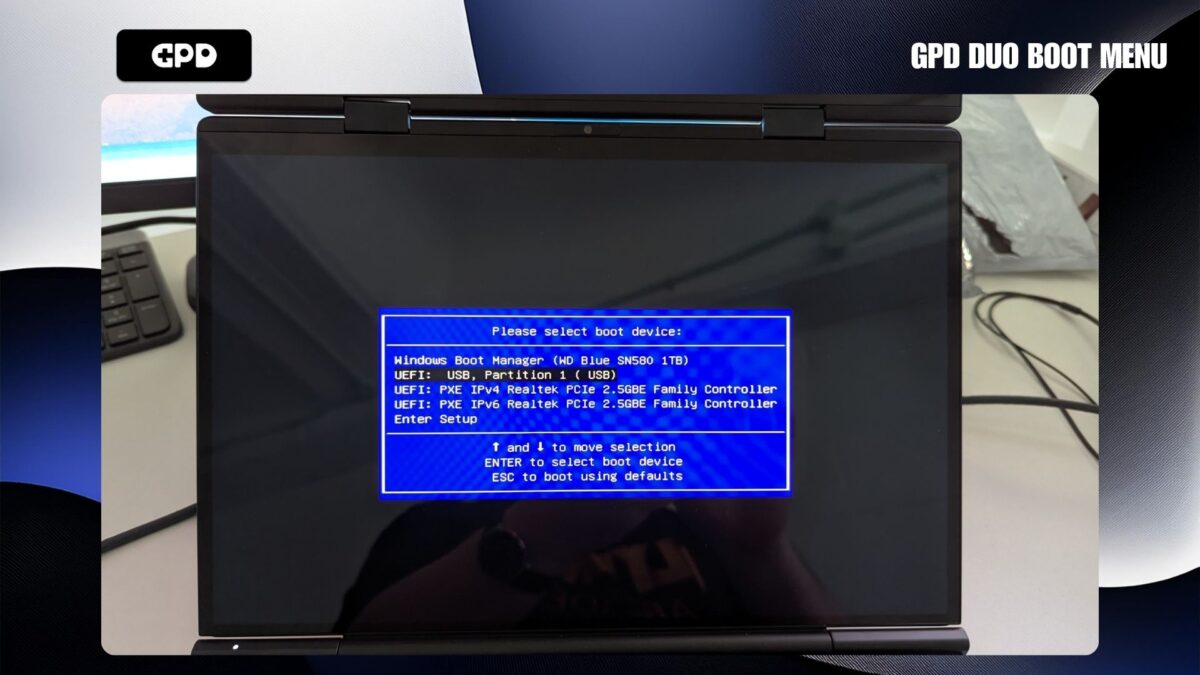
Proses kemas kini BIOS kini akan bermula. Semasa peringkat pertama, anda akan melihat teks kemajuan dipaparkan pada skrin.
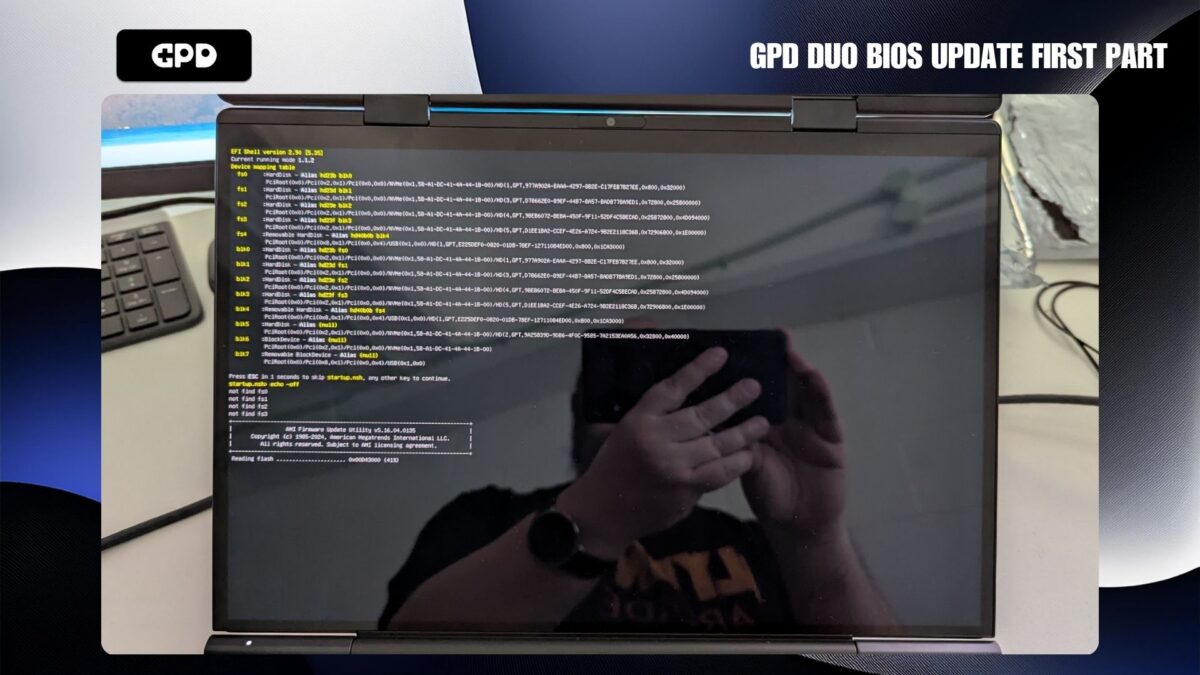
Setelah peringkat ini selesai, anda akan diminta untuk menekan Y untuk meneruskan.
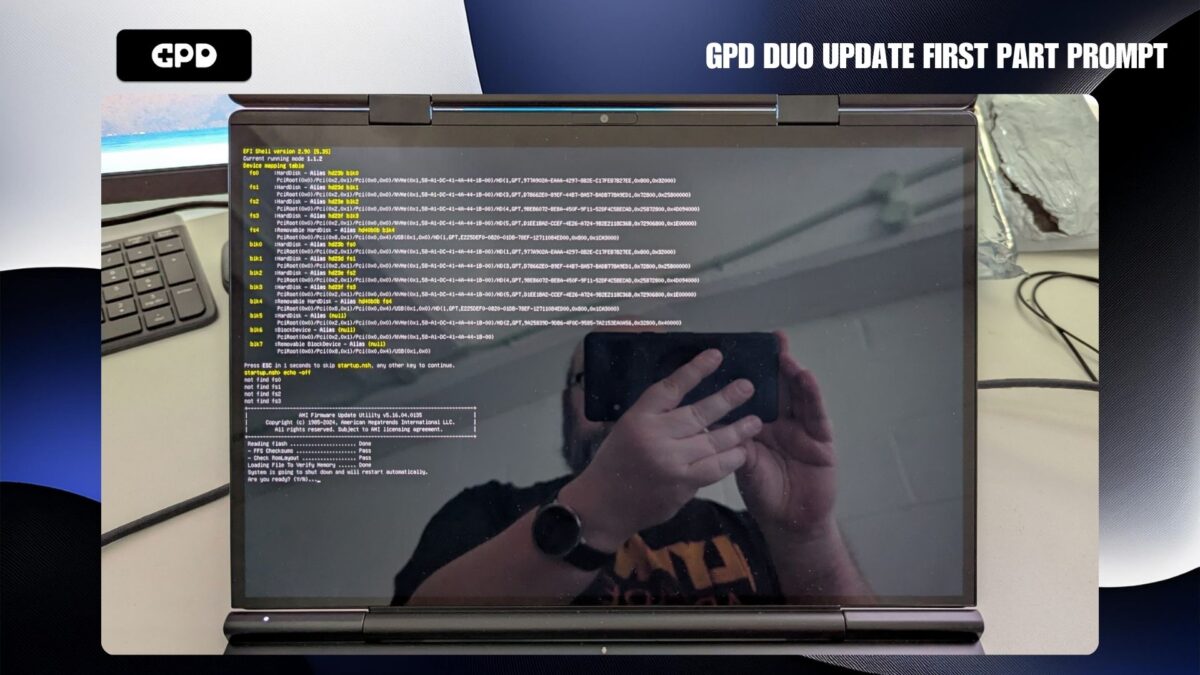
Selepas jeda sebentar, peringkat kedua kemas kini akan bermula. Pada ketika ini, skrin mungkin kelihatan tidak aktif untuk masa yang singkat— jangan matikan GPD Duo.
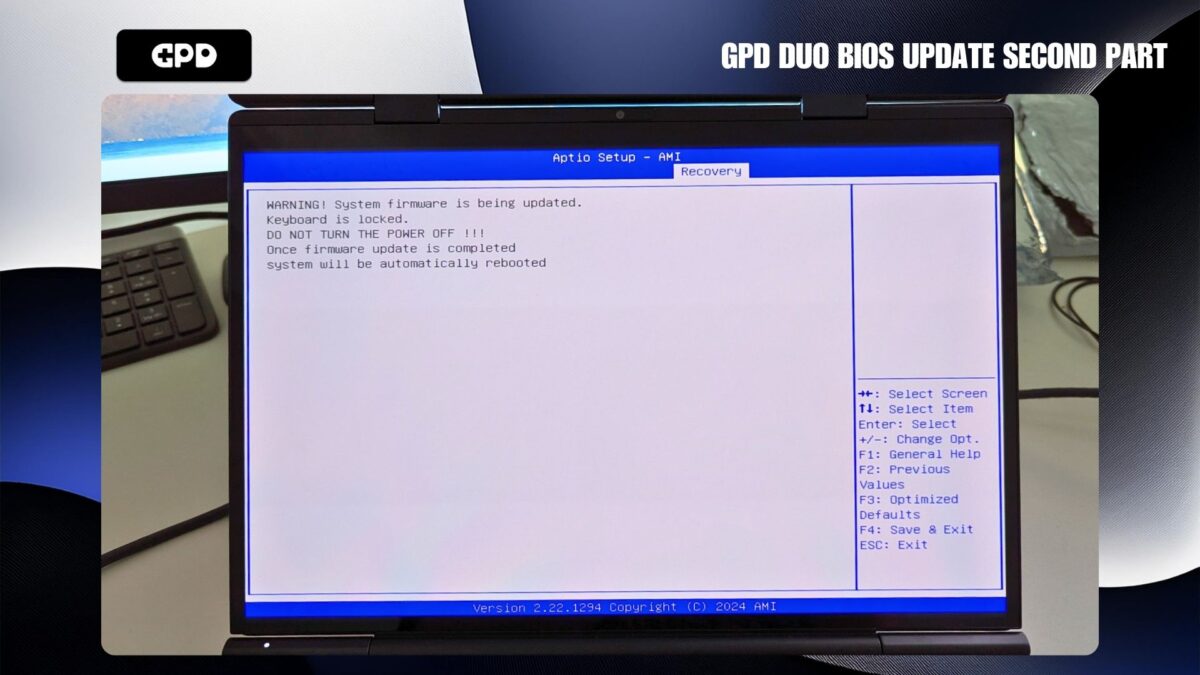
Tidak lama kemudian, proses kemas kini akan disambung semula dan anda akan melihat penunjuk kemajuan pada skrin. Peringkat ini akan mengambil masa beberapa minit untuk diselesaikan. JANGAN matikan GPD Duo semasa proses ini.
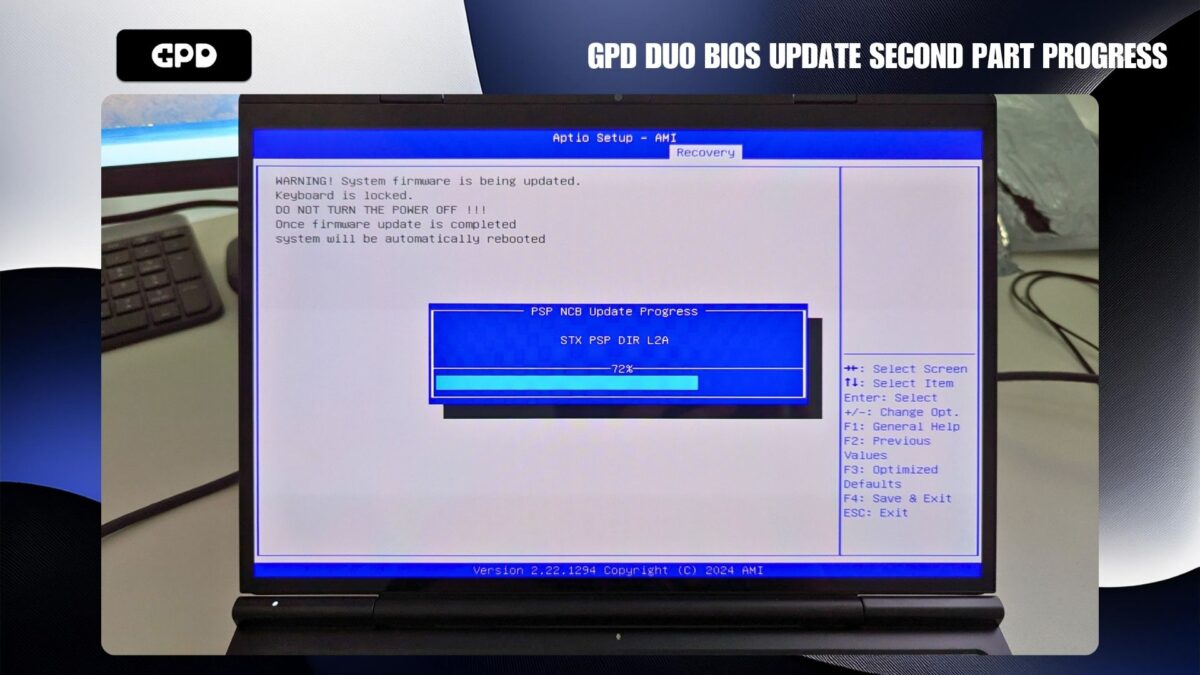
Setelah kemas kini selesai, GPD Duo akan ditutup secara automatik. Anda kini boleh menghidupkannya semula dan memasuki BIOS dengan menekan kekunci ESC semasa permulaan. Pada skrin BIOS, anda boleh mengesahkan kemas kini dengan menyemak Versi Projek Maklumat BIOS. Dalam contoh kami, kemas kini telah berjaya digunakan pada versi 2.16.
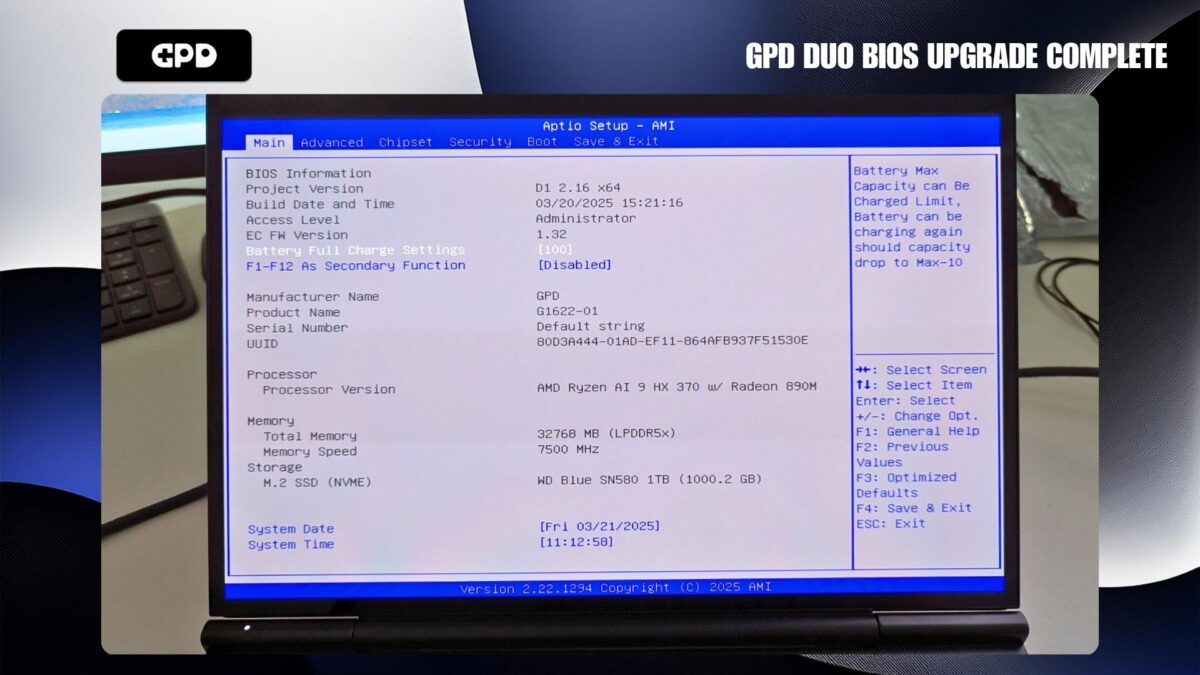
Pada ketika ini, anda boleh keluar dari BIOS dan menyambung semula menggunakan GPD Duo anda seperti biasa.