



 Doc Summary

Šajā rakstā mēs iepazīstināsim jūs ar visu GPD WIN MAX 2 BIOS sagatavošanas un atjaunināšanas procesu līdz jaunākajai firmware versijai. Šī GPD WIN MAX 2 BIOS atjaunināšanas pamācība ir izstrādāta, lai palīdzētu atjaunināšanas procesā vairākiem modeļiem, tostarp GPD WIN MAX 2 2022, 2023 un 2024.
Lūdzu, uzmanīgi sekojiet norādījumiem un lejupielādējiet pareizo ierīces variācijai atbilstošo programmaparatūras failu. Nepareiza un nepareiza lietošana vai novirzes no instrukcijām var padarīt ierīci nederīgu. GPD Store neuzņemas nekādu atbildību par jebkādiem radītiem zaudējumiem.
Kā identificēt GPD WIN MAX 2 modeli #
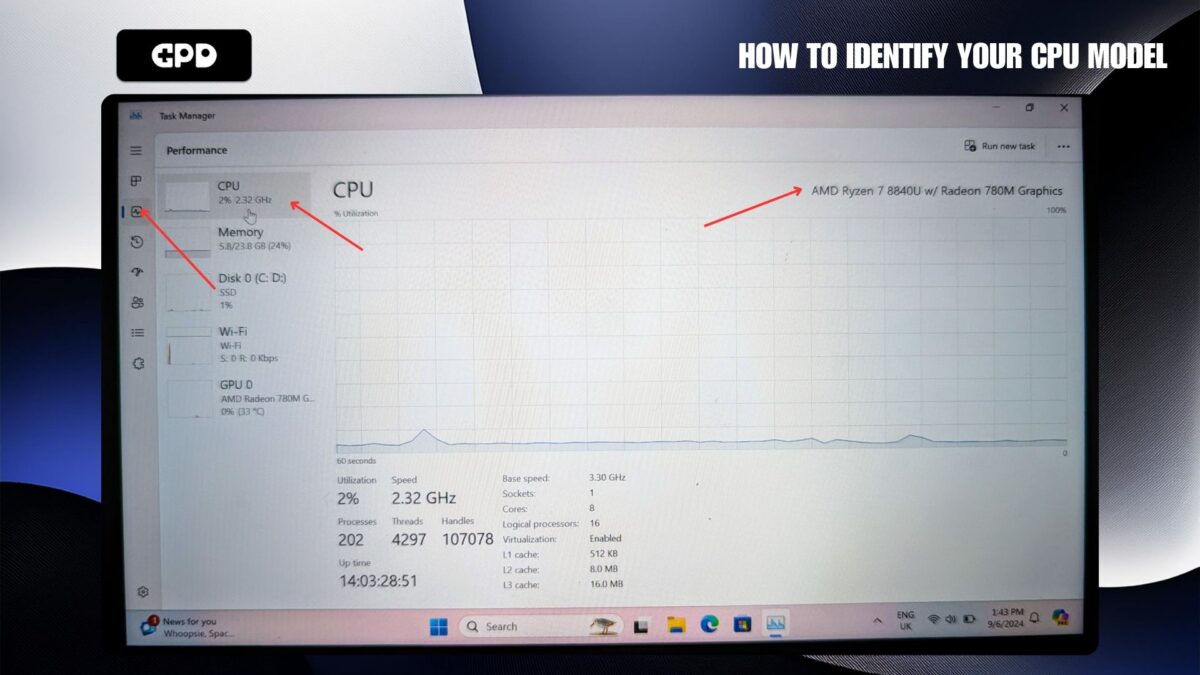
GPD WIN MAX 2 2024 ir pieejami vairāki modeļi, un katram no tiem nepieciešama īpaša programmaparatūra. Lai pārliecinātos, ka lejupielādējat pareizo programmaparatūru, vispirms identificējiet savu modeli, pārbaudot ierīces procesoru.
- Noklikšķiniet uz “CPU”, ja tas vēl nav atlasīts, un CPU modelis tiks parādīts augšējā labajā pusē.
- Windows meklēšanas joslā ievadiet “Uzdevumu pārvaldnieks” un nospiediet ENTER.
- Atvērsies programma Uzdevumu pārvaldnieks. Kreisajā pusē noklikšķiniet uz ikonas “Performance”.
GPD WIN MAX 2 2022 – 6800U CPU
GPD WIN MAX 2 2023 – 7640U un 7840U CPU
GPD WIN MAX 2 2024 – 8840U CPU
Iepriekš attēlotajā piemērā ir 8840U modelis, kas ir GPD WIN MAX 2 2024 (8840U). Pēc apstiprināšanas lejupielādējiet savam modelim atbilstošo programmaparatūru.
GPD WIN MAX 2 programmaparatūras lejupielādes #
GPD WIN MAX 2 2024 (8840U) FIrmware Lejupielādēt #
| FIRMWARE | LEJUPIELĀDĒJIET |
| BIOS V0.41 | Lejupielādēt |
GPD WIN MAX 2 2023 (7640U un 7840U) Programmatūras lejupielāde #
| FIRMWARE | LEJUPIELĀDĒJIET |
| BIOS V0.41 | Lejupielādēt |
GPD WIN MAX 2 2022 (6800U) Programmatūras lejupielāde #
| FIRMWARE | LEJUPIELĀDĒJIET |
| BIOS V1.05 | Lejupielādēt |
GPD BIOS atjaunināšana Video #
Mums ir video pamācība, kurā parādīts, kā uzstādīt BIOS atjauninājumu GPD ierīcēs. Lai gan videoklipā ir GPD WIN 4, process ir identisks arī citiem modeļiem. Turklāt zem videoklipa ir rakstiskas instrukcijas, kas īpaši pielāgotas WIN MAX 2.
Nelejupielādējiet vai neizmantojiet videoklipā redzamo failu, tā vietā lejupielādējiet BIOS atjaunināšanas failus, kas atrodami iepriekš un ir paredzēti WIN MAX 2.
Programmatūras atjauninājuma instalēšana #
Atjauninājuma sagatavošana #
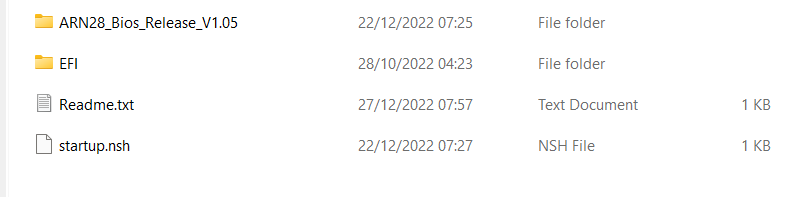
Pēc programmaparatūras atjauninājuma lejuplādēšanas izkopējiet tā saturu datorā. Jums vajadzētu redzēt Readme.txt failu, startup.nsh failu un divas mapes: EFI un ARN28_Bios_Release_V1.05 (vai ar līdzīgu nosaukumu atkarībā no programmaparatūras versijas).
Nokopējiet visus šos failus uz USB zibatmiņas diska, kas formatēts ar FAT32. Kad faili ir nokopēti, droši izņemiet USB atmiņas ierīci un ievietojiet to GPD WIN MAX 2. Visbeidzot, pievienojiet ierīcei strāvas padevi, lai turpinātu atjaunināšanu.
WIN MAX 2 BIOS atjauninājuma instalēšana #
Ieslēdziet GPD ierīci un palaišanas laikā nekavējoties nospiediet un turiet FN taustiņu, vienlaikus pieskaroties taustiņam F7. Lai piekļūtu starta izvēlnei, var būt nepieciešams vairākas reizes pieskarties taustiņam F7. Kad izvēlne parādās, kā sāknēšanas ierīci izvēlieties USB disku.
Tagad sāksies BIOS atjaunināšana, kas aizņems dažus mirkļus. Šajā laikā neizņemiet USB zibatmiņu un neizslēdziet ierīci. Ieteicams, lai visā procesa laikā ierīce būtu pieslēgta lādētājam. Kad atjaunināšana būs pabeigta, ierīce automātiski izslēgsies.
Ierīces ieslēgšana #
Tagad varat ieslēgt GPD WIN MAX 2 un lietot to kā parasti.
Lūdzu, ņemiet vērā, ka pēc BIOS atjaunināšanas pirmā palaišana var aizņemt dažas minūtes un var parādīties melns ekrāns, kamēr tiek veikta atjaunināšana. Šajā laikā neizslēdziet ierīci. Turpmākie bootēšanas procesi atkal notiks ar normālu, ātru ātrumu, pie kura esat pieraduši.
Is 6800u ver has battery save mode?
I mean charge battery for Max 80%.
This model does not have battery save mode.
Win Max 2 2023 can’t ge into BIOS. Display cable is bad so using external monitor. Can you tell me how to get bios to show on external device, or do is there somewhere i can get a new display canle??
Hey, If you are currently using an external monitor due to a faulty internal display cable, please try the following steps to access the BIOS:
Connect the external monitor before powering on the device.
Power on the unit and repeatedly press the ESC or DEL key to enter the BIOS menu.
Please check whether the BIOS appears on the external display and confirm if the device is powering on normally (for example, if you can hear the fan spinning or feel airflow).
If the BIOS does not appear on the external monitor or if you are experiencing additional issues, we will be happy to assist further.
For troubleshooting support and to request a replacement display cable, please email us at [email protected]. Be sure to include your order ID and a brief description of the issue so we can assist you as quickly as possible.
Is this still the latest Win Max 2 2024 firmware/BIOS?
Yes it is
please update bios for 6800u, i want to bypass on 6800u version
We do not have any updates for this unfortunately.
Win max 2 2025 has a MAJOR issue with black screen. It will restart with a black screen and will randomly just black screen. Completely unacceptable for such an expensive laptop. No fix or anyone addressing the issue.
We are currently investigating the issue and are waiting on customers return so we can inspect the issue ourselves. Could you please contact our customer service at [email protected] with your order details and the serial number on the back of the device (a photo is fine). Our customer service will be able to assist. Thanks.
GPD WIN MAX 2 2024 (8840U) ソフトウェアダウンロード
リンク先 7840U と、なっています。
7840U / 8840U 共用でなければ、訂正願います。
WIN MAX 2 2023 および 2024 (7840U および 8840U) モデルの BIOS は同じです。これらは正しいダウンロード URL です。
Thanks a lot.
Danke.