



 Doc Summary

GPD WIN MAX 2 2025 HX 370 programmaparatūras atjaunināšanas process ir diezgan vienkāršs, taču tas var būt apgrūtinošs, ja iepriekš neesat veicis BIOS atjaunināšanu. Mūsu soli pa solim palīdzēs jums veikt šo procesu.
Lūdzu, ņemiet vērā, ka, lai gan BIOS atjaunināšana parasti ir laba, pastāv risks. Lūdzu, pārliecinieties, ka pareizi izpildāt visus soļus, pārliecinieties, ka instalējat pareizo BIOS jūsu ierīcei, ka ir pilnībā uzlādēts akumulators un arī pievienots lādētājam. Neizslēdziet ierīci, ja vien tā nav norādīts. Mēs neuzņemamies atbildību, ja kaut kas notiek nepareizi.
Procesora identificēšanas veidi ierīcē:
- Lai piekļūtu programmas Uzdevumu pārvaldniekam, ar peles labo pogu noklikšķiniet uz Windows sākuma ikonas un sarakstā izvēlieties Uzdevumu pārvaldnieks. Varat arī ierakstīt Uzdevumu pārvaldnieks Windows meklēšanas joslā.
- Procesora modeli operētājsistēmā Windows varat ātri atrast , izmantojot programmu Settings (Par datoru) vaiprogrammu SystemInformation (msinfo32), kurā ir norādīts procesora nosaukums un specifikācija.
Izmantojot programmu Settings (visvieglāk Windows 10/11)
Noklikšķiniet uz sākuma izvēlnes (Windows ikona) un ierakstiet about.
Rezultātos izvēlieties About your PC ( Par datoru).
Sadaļā “Device specifications” (Ierīcesspecifikācijas) meklējiet ierakstu Processor (Procesors), kurā norādīts jūsu procesora modelis (piemēram, Intel Core i7-10750H).

Lejupielādēt BIOS atjauninājumu #
GPD WIN MAX 2 2025 HX 370 TIKAI BIOS atjauninājumi ir pieejami lejupielādei šeit. Tie nav paredzēti 8840U modelim. Ir svarīgi ņemt vērā, ka dažas pretvīrusu programmas var kļūdaini identificēt šo failu kā apdraudējumu. Pirms lejupielādes uzsākšanas iesakām deaktivizēt pretvīrusu programmatūru un neaktivizēt to, līdz BIOS atjauninājums ir pilnībā instalēts.
USB diska iestatīšana #
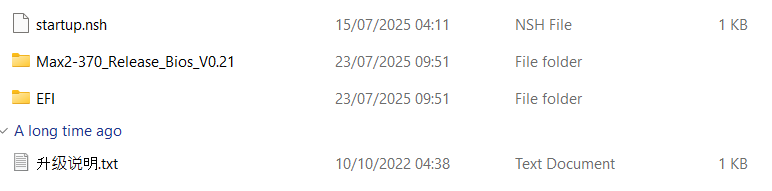
Dekompresējiet lejupielādēto BIOS atjaunināšanas failu, kurā atradīsiet trīs pieejamās BIOS versijas: 0.18, 0.19 un 0.21. Izpako konkrēto versiju, kuru vēlaties flash, kas parasti ir jaunākā versija.
USB zibatmiņa jānoformātē kā FAT32. Ja neesat pārliecināts, kā veikt šo darbību, varat sekot mūsu detalizētajam ceļvedim par to, kā formatēt lielu USB disku, šeit. Pārnesiet visus failus un mapes no izņemtā BIOS atjauninājuma uz USB atmiņas saknes.
GPD WIN MAX 2 2025 BIOS atjauninājuma instalēšana #
Pārbaudiet, vai GPD WIN MAX 2 2025 akumulators ir pilnībā uzlādēts un ir pievienots strāvas adapterim.
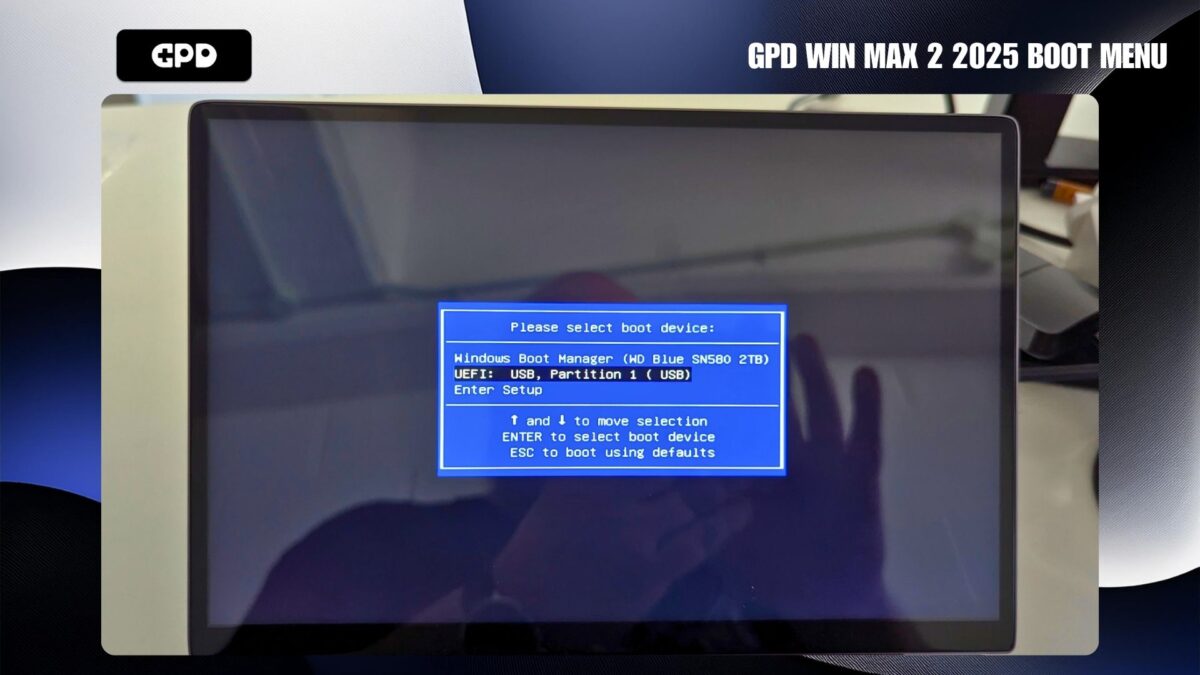
Ieslēdziet GPD WIN MAX 2 2025 un tā palaišanas laikā nepārtraukti piesitiet F7 taustiņam tastatūrā. Pēc brīža tiks parādīta sāknēšanas izvēlne. Izmantojiet tastatūras bulttaustiņu uz leju , lai sarakstā izceltu USB disku, un pēc tam nospiediet taustiņu ENTER, lai to atlasītu.
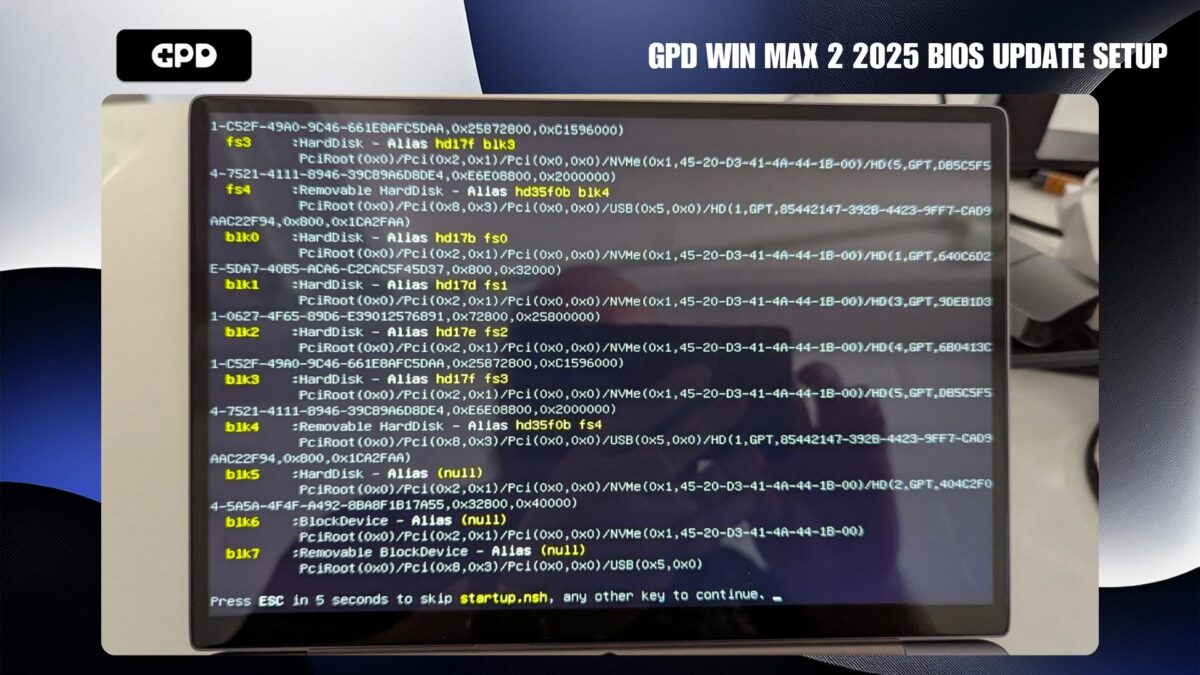
Ekrānā tiks parādīts teksts, kas norāda instalēšanas statusu. Lai atceltu procesu, varat nospiest taustiņu ESC . Pretējā gadījumā varat nogaidīt, līdz atjaunināšana pēc īsas pauzes sāksies automātiski, vai arī nospiest jebkuru taustiņu, lai to sāktu nekavējoties.
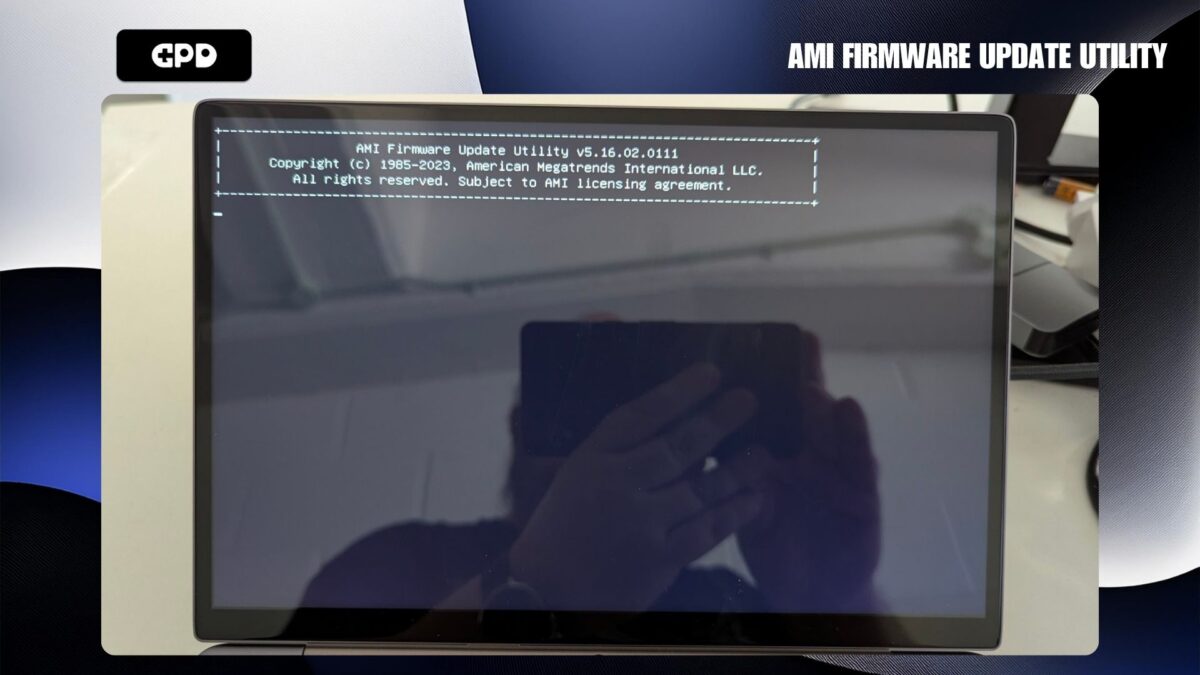
Pēc neilgas gaidīšanas tiks parādīta AMI programmaparatūras atjaunināšanas utilītas saskarne. Tas paliks ekrānā aptuveni 20 līdz 30 sekundes; šajā laikā ir svarīgi nespiest nekādus taustiņus un neizslēgt ierīci.
Tagad tiks parādīts BIOS zibatmiņas procesa ekrāns. Aptuveni 30 sekundes ekrānā var nebūt redzamas nekādas darbības. Šajā laikā ir ļoti svarīgi nespiest nekādus taustiņus un neizslēgt ierīci.
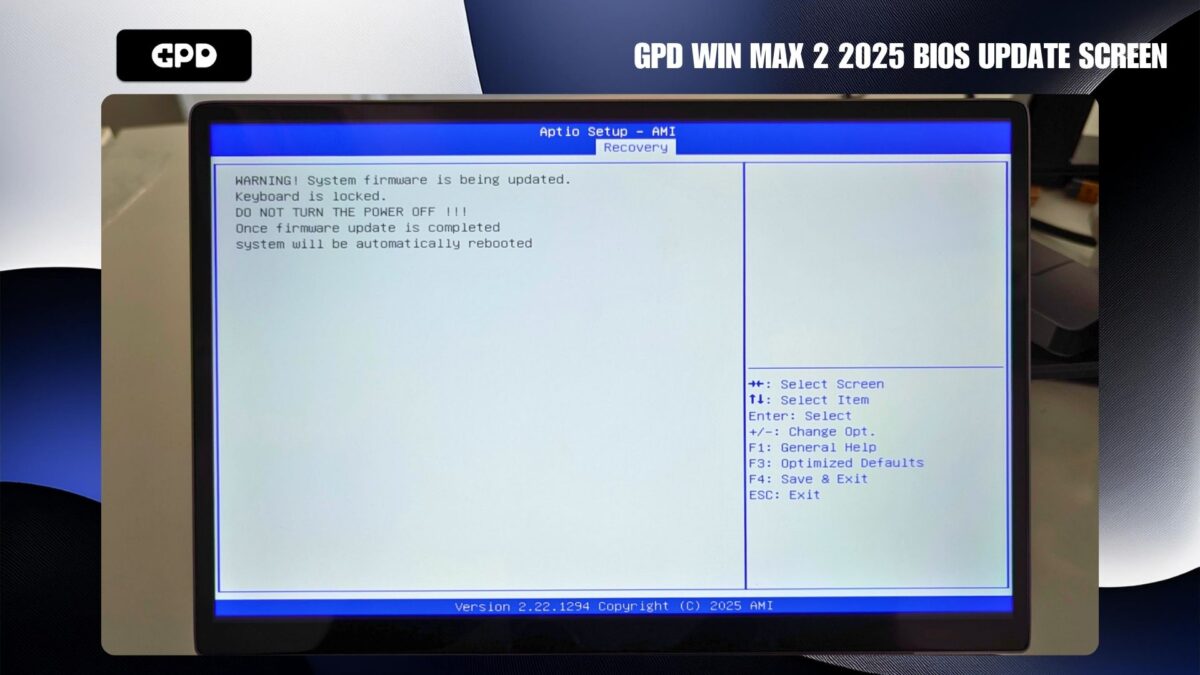
Tagad tiks uzsākta instalēšana, un ekrānā tiks parādīts BIOS atjaunināšanas process. Šī procedūra aizņems vairākas minūtes. Visa šī procesa laikā ir ļoti svarīgi, lai jūs nespiestu nekādus taustiņus un neizslēgtu ierīci.
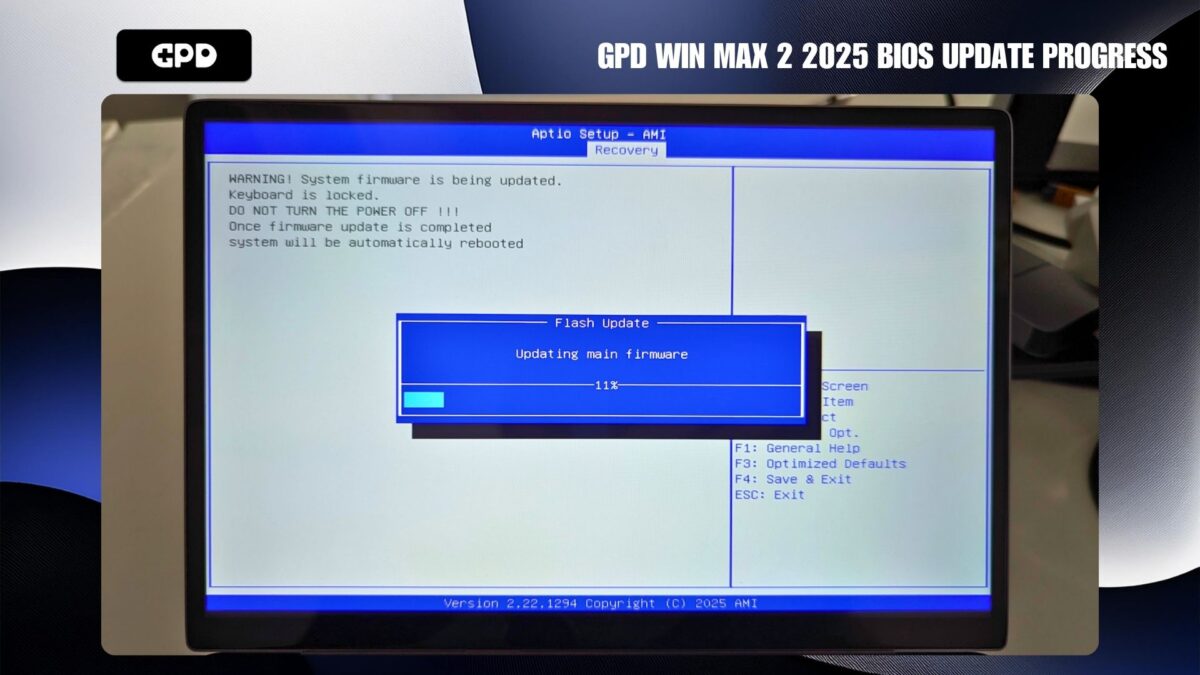
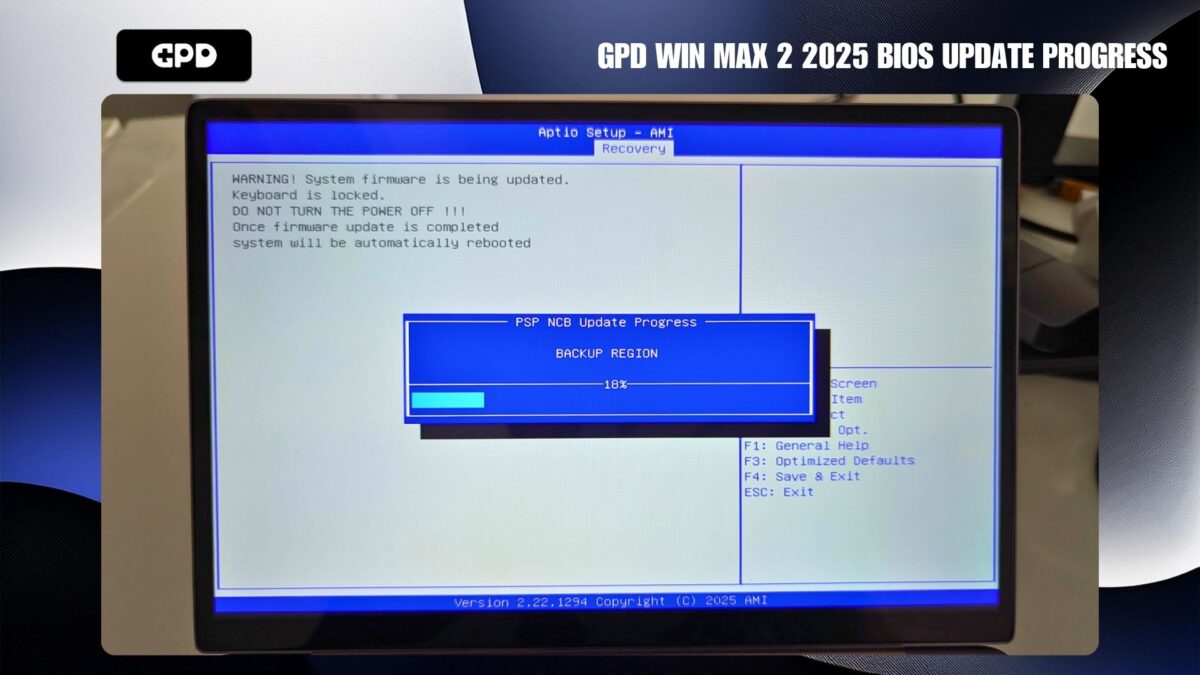
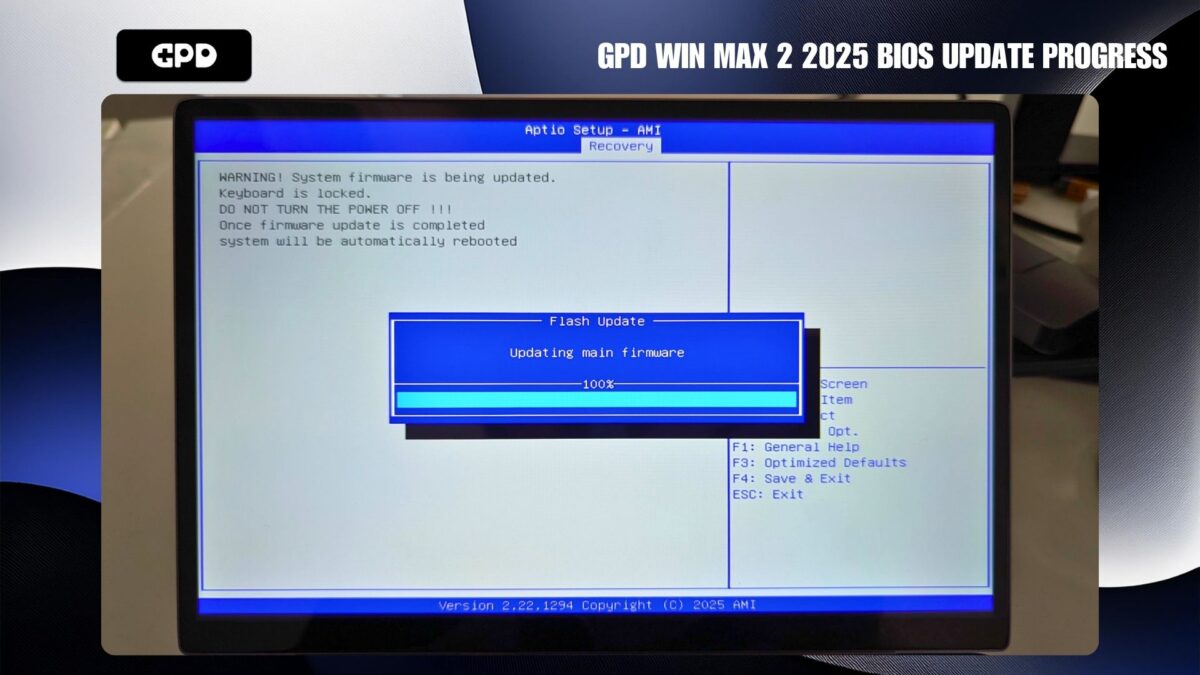
Kad BIOS atjaunināšana ir pabeigta, GPD WIN MAX 2 2025 tiks restartēts, lai turpinātu instalāciju. Šajā pēdējā posmā ierīce var restartēties vēl vienu vai divas reizes. Ļaujiet šai procedūrai pilnībā pabeigt, nenospiežot nevienu taustiņu un neizslēdzot ierīci.
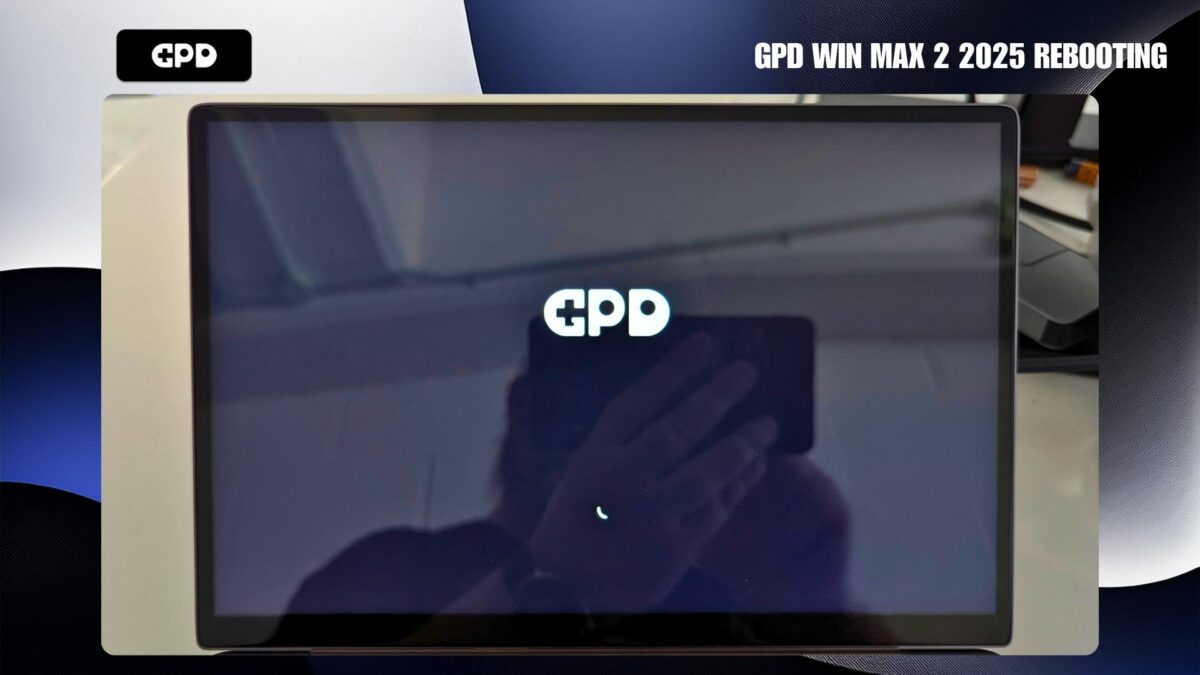
Pēc atjaunināšanas pabeigšanas GPD WIN MAX 2 2025 tiks palaista Windows operētājsistēma, un varēs atsākt normālu darbību.
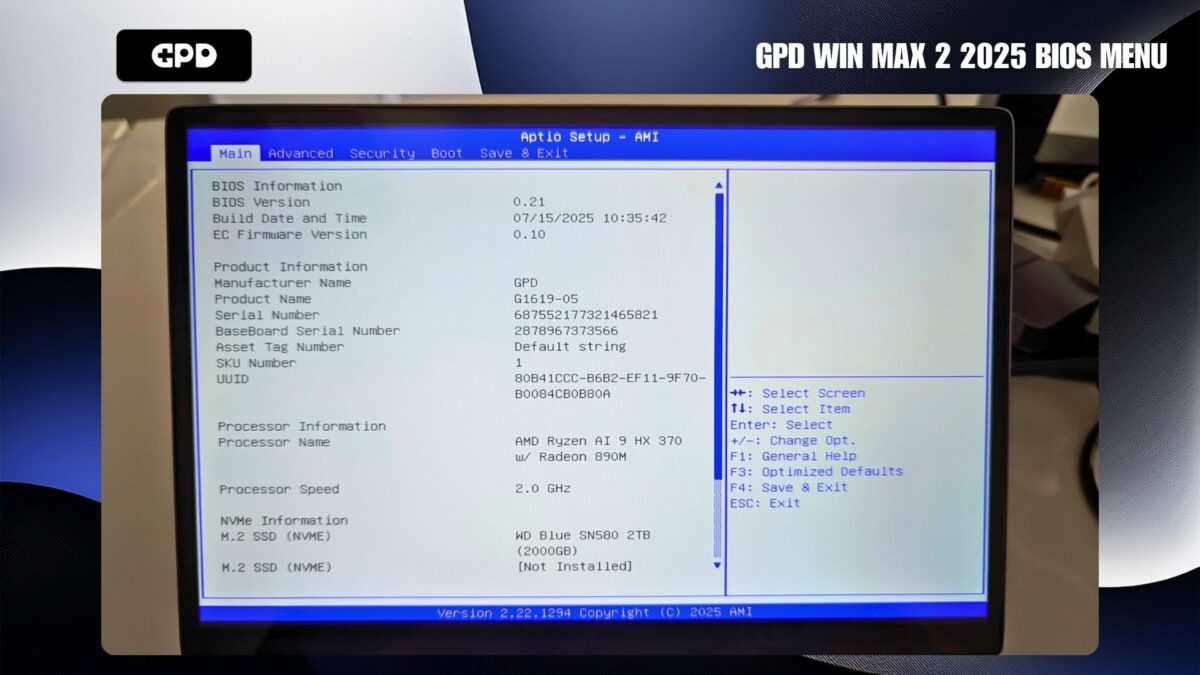
Ja vēlaties pārbaudīt, vai programmaparatūra ir veiksmīgi instalēta, varat to izdarīt BIOS izvēlnē. Lai piekļūtu šai izvēlnei, ieslēdziet ierīci un palaišanas laikā atkārtoti piesitiet taustiņam ESC. BIOS iekšpusē varat apstiprināt atjauninājumu, pārbaudot, vai BIOS versija ir 0.21 un EC Firmware versija ir 0.10.
Good day I recently tried updating my bios but ended up with a blackscreen is there a way to resolve it I have a GPD WIN MAX 2 2025 HX370
If you flashed the wrong BIOS on your device or you switched off during the process then there is no easy way. If you purchased it from us at GPDSTORE then we can act as a go between to send it to GPD if they can reflash it. If so, email [email protected] with your order number and some details on the issue. Otherwise you would need to contact GPD directly through their site.