



 Doc Summary

BIOS atjaunināšana pirmo reizi var šķist biedējoša, taču mūsu soli pa solim aprakstītais ceļvedis padara šo procesu vienkāršu. Sekojiet šiem norādījumiem, lai viegli atjauninātu GPD DUO BIOS uz jaunāko versiju.
Lai sāktu, jums būs nepieciešams USB zibatmiņas disks – derēs jebkura izmēra. Formatējiet disku uz FAT32, lai sagatavotu to atjaunināšanas failiem. Lai to izdarītu, noklikšķiniet ar peles labo pogu uz USB zibatmiņas diska, izvēlieties “Formatēt”, kā failu sistēmu izvēlieties FAT32 un noklikšķiniet uz “Sākt”, lai pabeigtu formatēšanas procesu.
Pēc tam lejupielādējiet BIOS failus. Lūdzu, ņemiet vērā, ka ir divi dažādi programmaparatūras atjauninājumi atkarībā no tā, kurš procesors (HX 370 vai 8840U) jums ir. NEIESTĀDĪT nepareizu programmaparatūru, jo tās instalēšana var padarīt ierīci nederīgu. Varat pārbaudīt savu modeli, pārbaudot uzlīmi ierīces aizmugurē vai apskatot informāciju par procesoru Windows uzdevumu pārvaldniekā. Ja neesat pārliecināts un iegādājāties GPD DUO no mums GPD veikalā, sazinieties ar mūsu atbalsta dienestu, norādot pasūtījuma numuru, un mēs apstiprināsim jūsu modeli. Mēs neuzņemamies atbildību, ja kaut kas notiek nepareizi.
Procesora identificēšanas veidi ierīcē:
- Lai piekļūtu programmas Uzdevumu pārvaldniekam, ar peles labo pogu noklikšķiniet uz Windows sākuma ikonas un sarakstā izvēlieties Uzdevumu pārvaldnieks. Varat arī ierakstīt Uzdevumu pārvaldnieks Windows meklēšanas joslā.
- Procesora modeli operētājsistēmā Windows varat ātri atrast , izmantojot programmu Settings (Par datoru) vaiprogrammu SystemInformation (msinfo32), kurā ir norādīts procesora nosaukums un specifikācija.
Izmantojot programmu Settings (visvieglāk Windows 10/11)
Noklikšķiniet uz sākuma izvēlnes (Windows ikona) un ierakstiet about.
Rezultātos izvēlieties About your PC ( Par datoru).
Sadaļā “Device specifications” (Ierīcesspecifikācijas) meklējiet ierakstu Processor (Procesors), kurā norādīts jūsu procesora modelis (piemēram, Intel Core i7-10750H).

| MODELIS | PIEZĪMES PAR IZLAIDOŠANU | LEJUPIELĀDĒJIET |
| GPD DUO HX 370 PROCESORS | Optimizēti ar miegu saistītie jautājumi, un BIOS galvenajā lapā ir pievienota akumulatora uzlādes sliekšņa pārvaldība. | D1(370)_BIOS.V2.16.rar |
| GPD DUO 8840U PROCESORS | Optimizēti ar miegu saistītie jautājumi, un BIOS galvenajā lapā ir pievienota akumulatora uzlādes sliekšņa pārvaldība. | D1(8840_key)_BIOS.V3.08.rar |
Pēc satura kopēšanas USB zibatmiņā izslēdziet GPD DUO. Pirms sākat BIOS atjaunināšanu, pārliecinieties, ka ierīces akumulatora darbības laiks ir vismaz 40 %, un, lai novērstu pārtraukumus, mēs iesakām procesa laikā turēt ierīci pieslēgtu elektrotīklam.
Pēc tam ieslēdziet GPD DUO un turiet nospiestu taustiņu F7, līdz tiek parādīta sāknēšanas izvēlne. Mūsu piemēra attēlā USB zibatmiņas disks tiek parādīts kā otrā izvēlnes opcija. Tomēr jūsu zibatmiņas diska nosaukums un vieta sarakstā var atšķirties. Lai turpinātu atjaunināšanu, izvēlieties USB zibatmiņas disku.
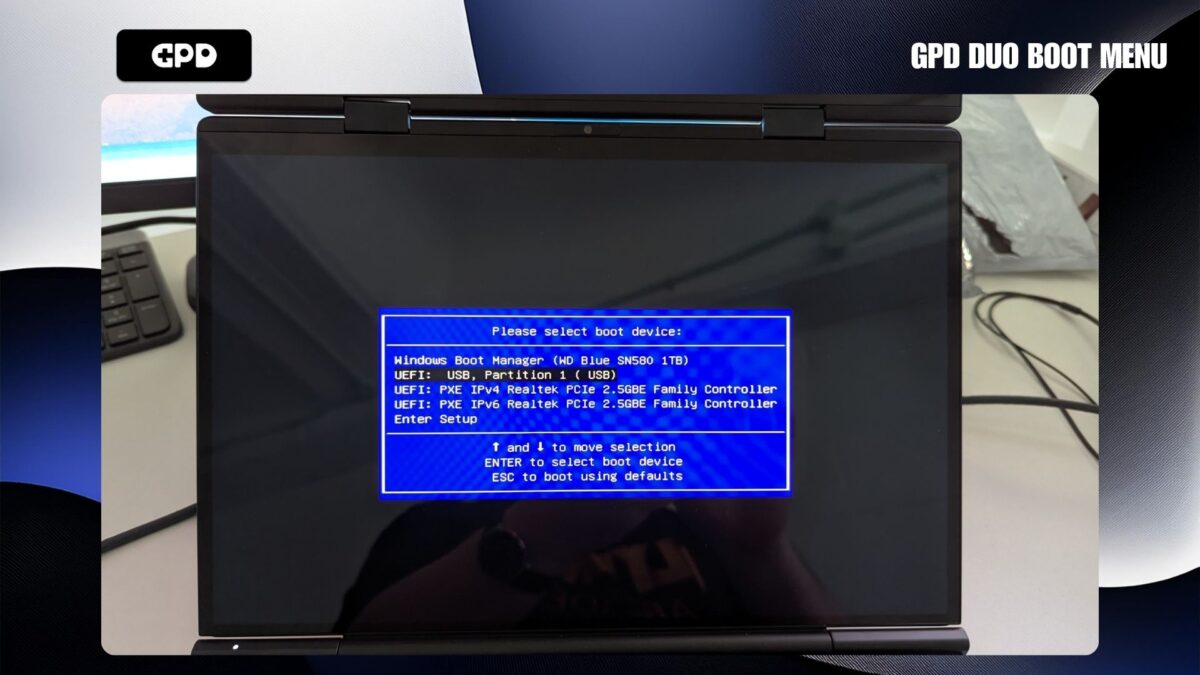
Tagad sāksies BIOS atjaunināšanas process. Pirmajā posmā ekrānā tiks parādīts progresa teksts.
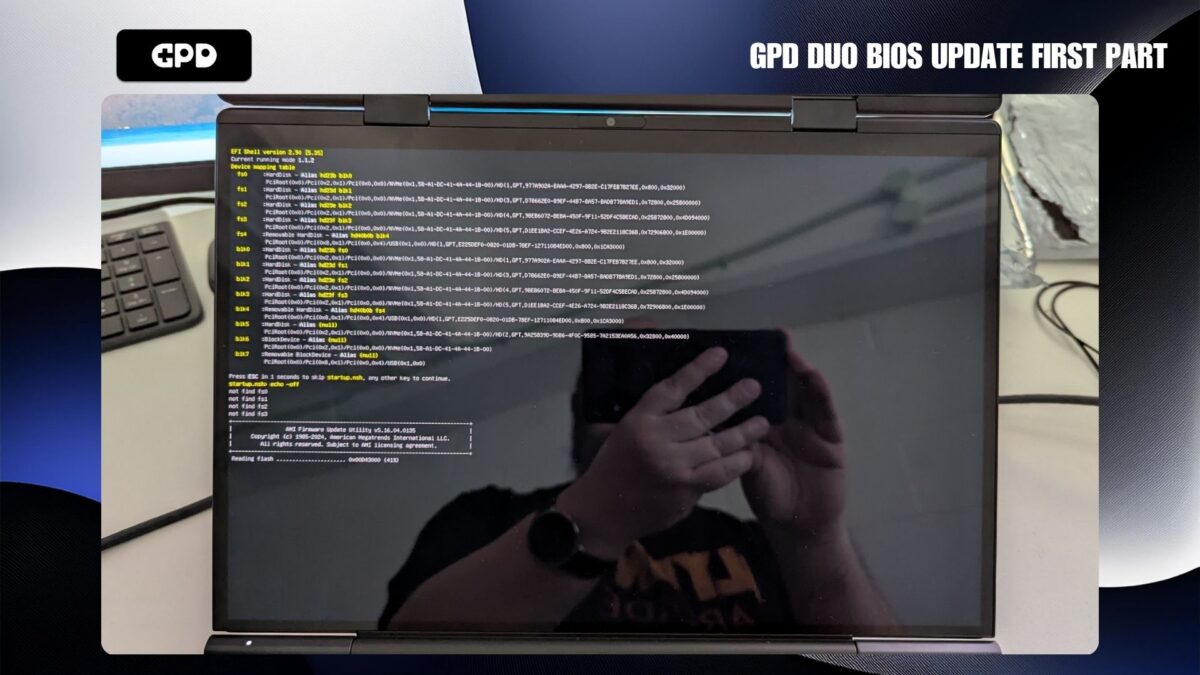
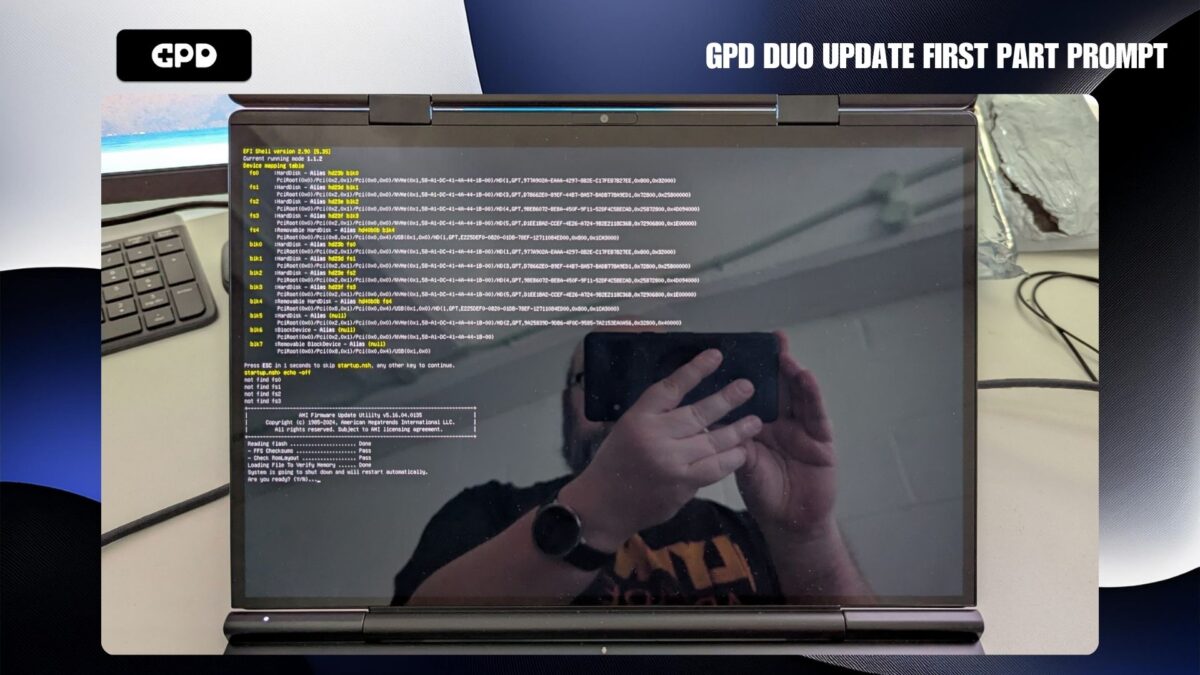
Kad šis posms būs pabeigts, jums tiks piedāvāts nospiest taustiņu Y, lai turpinātu.
Pēc īsas pauzes sāksies atjaunināšanas otrais posms. Šajā brīdī ekrāns uz īsu brīdi var parādīties neaktīvs –neizslēdziet GPD DUO.
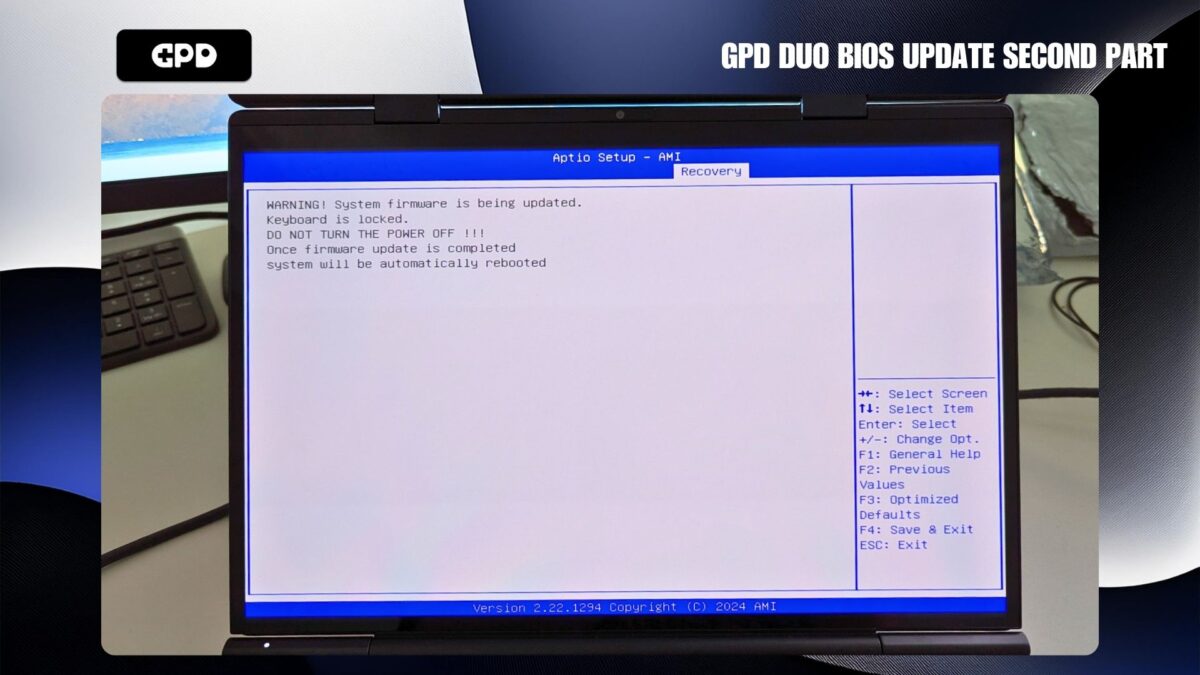
Drīz pēc tam atjaunināšanas process tiks atsākts, un ekrānā tiks parādīti progresa rādītāji. Šis posms aizņems dažas minūtes. Šā procesa laikā NEIZSLĒDZIET GPD DUO.
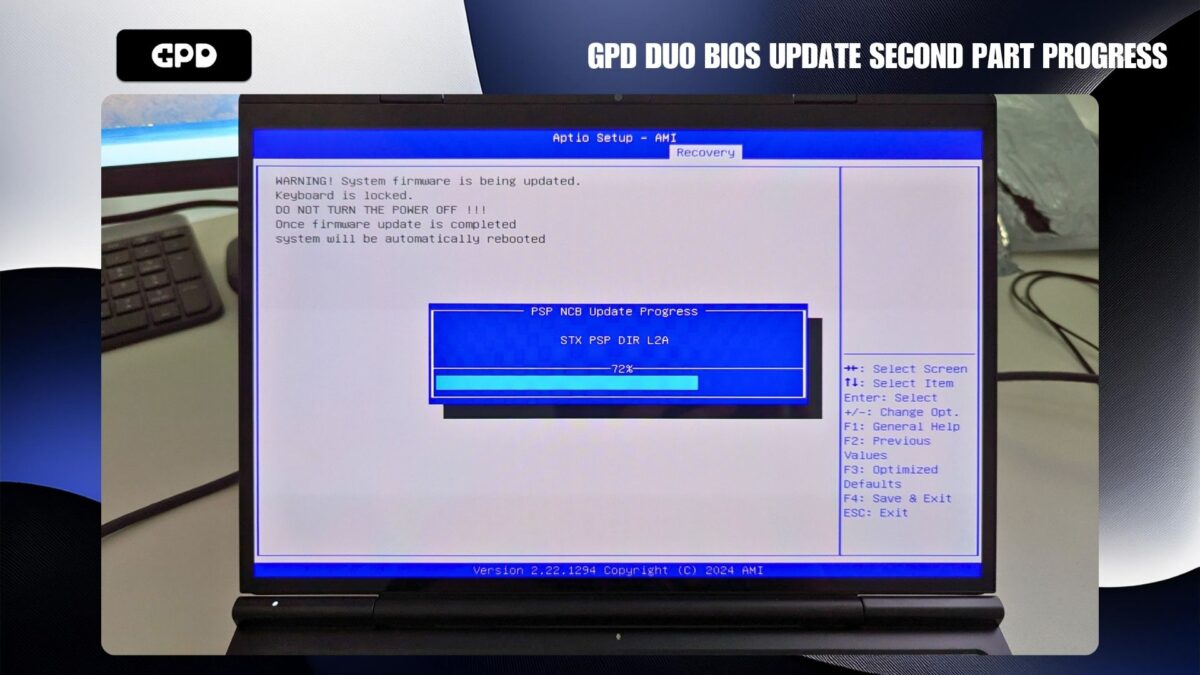
Pēc atjaunināšanas pabeigšanas GPD DUO automātiski izslēdzas. Tagad varat to atkal ieslēgt un ievadīt BIOS, palaišanas laikā nospiežot taustiņu ESC. BIOS ekrānā varat pārbaudīt atjauninājumu, pārbaudot BIOS informācijas projekta versiju. Mūsu piemērā atjauninājums ir veiksmīgi piemērots versijai 2.16.
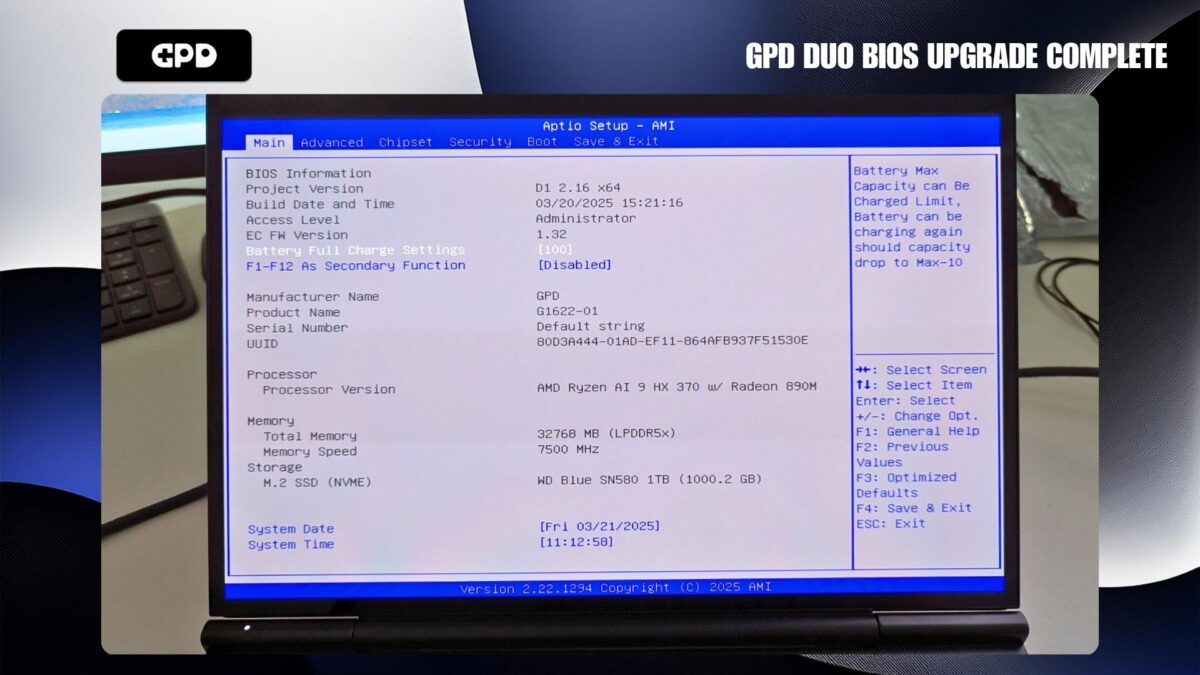
Šobrīd varat iziet no BIOS un atsākt GPD DUO lietošanu kā parasti.