GPD WIN MAX 3 SSD 업그레이드 가이드: 2280 및 2230 NVMe 드라이브 설치 또는 교체
GPD WIN MAX 3의 저장 공간을 확장하거나 기존 SSD를 교체하려고 하시나요? 이 기기에는 M.2 2280 및 M.2 2230 NVMe 드라이브를 장착할 수 있는 위치가 마련되어 있습니다. 이 가이드에서는 필수 준비 사항과 확인 사항을 안내하며, 영상에서는 드라이브 위치와 접근 방법을 보여줍니다.
도구 및 준비
필립스 000 드라이버와 사용하려는 위치에 맞는 크기의 NVMe SSD가 필요합니다. 작은 나사를 다룰 때 핀셋이 도움이 될 수 있지만, 필수는 아닙니다.
시작하기 전에 데이터를 백업하세요. Windows가 설치된 드라이브를 교체하는 경우 Windows와 파일을 복원하거나 재설치할 방법도 필요합니다. 빈 교체 드라이브를 장착하기만 해서는 데이터가 옮겨지지 않습니다.
GPD WIN MAX 3의 전원을 끄고 전원 어댑터를 분리한 뒤 외장 배터리 모듈을 제거하고 식을 때까지 기다리세요. 나사를 잃어버리지 않도록 관리할 수 있는 깨끗한 표면에서 작업하세요. 어떤 부품이든 분리되지 않으면 무리하게 힘을 주지 말고 멈추고 영상을 확인하세요.
NVMe SSD 장착
- 영상을 참고하여 기기를 열고 SSD 위치에 접근하세요.
- M.2 2280 위치인지 M.2 2230 위치인지 확인하고, 새 드라이브가 해당 크기와 일치하는지 점검하세요.
- 교체하는 경우 기존 SSD의 고정 나사를 풀고 소켓에서 드라이브를 조심히 빼내세요.
- 새 SSD를 커넥터에 올바르게 정렬하여 삽입하세요. 고정 나사로 고정하되 과도하게 조이지 마세요.
- 영상에 나온 대로 GPD WIN MAX 3를 재조립하세요. 전원을 켜기 전에 케이스가 제대로 맞는지 확인하세요.
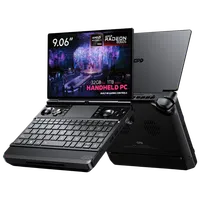

GPD WIN Max 3
Windows 핸드헬드
프로세서 모델Ryzen™ AI Max+ 388
Memory / Capacity32GB
Storage / Capacity1TB
 1개 스토어에서
설치 후
2280 Windows 드라이브 교체 시: 새 SSD가 비어 있다면 GPD WIN MAX 3가 부팅할 수 있도록 먼저 Windows를 설치해야 합니다. GPD 기기용 Windows 재설치 가이드를 따라 설정을 완료하고 백업에서 파일을 복원하세요. 제대로 복제된 교체 드라이브는 새로 설치하지 않고도 부팅될 수 있습니다. 사용하는 설치 이미지가 GPD WIN MAX 3에 맞는지 반드시 확인하세요. 다른 모델용 이미지는 사용하면 안 됩니다.
2230 저장 드라이브 추가 시: 기존 2280 SSD에서 Windows를 시작한 다음, 시작 버튼을 마우스 오른쪽 버튼으로 클릭하여 디스크 관리를 여세요. 용량을 기준으로 새 2230 드라이브를 찾고, 필요하면 초기화한 뒤 볼륨을 만들고 포맷하세요. 변경하기 전에 선택한 드라이브가 맞는지 확인하세요.



이 가이드의 질문
1 답변Hi I purchased the 388 32gb 2tb ssd model. Is the 2 tb thats inside a singular 2280 ssd?

Correct, the main storage is a 2280 SSD, there is also a free slot for 2230 storage.