



 Doc Summary

GPD WIN MAX 2 2025HX 370ファームウェアのアップデートプロセスは非常に簡単ですが、BIOSアップデートを行ったことがない場合は、大変な作業となります。 当社のステップ・バイ・ステップ・ガイドをご覧ください。
BIOSアップデートは一般的に問題ありませんが、リスクもありますのでご注意ください。すべての手順に正しく従うこと、お使いのデバイスに合ったBIOSをインストールしていることを確認すること、バッテリーが完全に充電されていること、充電器に接続されていることを確認してください。指示がない限り、デバイスの電源を切らないでください。何か問題が発生した場合、弊社は責任を負いかねます。
デバイスのCPUを識別する方法:
- タスクマネージャーにアクセスするには、Windowsのスタートアイコンを 右クリックし、リストからタスクマネージャーを選択します。または、Windowsの検索バーに「Task Manager」と入力することもできます。
設定を使う(Windows 10/11で最も簡単)
スタートメニュー(Windowsアイコン)をクリックし、「about」と入力します。
表示された結果から「About your PC」を選択します。
「Device specifications(デバイスの仕様)」の下にある「Processor(プロセッサ)」の項目を探し、CPUモデル(例:Intel Core i7-10750H)を表示します。

BIOSアップデートのダウンロード #
GPD WIN MAX 2 2025HX 370 ONLYBIOSアップデートはこちらからダウンロードできます。これらは8840Uモデル用では ありません。ウイルス対策アプリケーションによっては、このファイルを誤って脅威と認識する場合がありますので、ご注意ください。ダウンロードを開始する前にウイルス対策ソフトウェアを無効にし、BIOSアップデートが完全にインストールされるまで無効にしないことをお勧めします。
USBドライブのセットアップ #
ダウンロードしたBIOSアップデートファイルを解凍すると、3つのBIOSバージョンがあります:0.18、0.19、0.21です。 フラッシュしたい特定のバージョン(通常は最新のもの)を解凍する。
USBメモリをFAT32にフォーマットする必要があります。 このステップを完了する方法がわからない場合は、大容量USBドライブをフォーマットする方法についての詳細ガイドをご覧ください。 解凍したBIOSアップデートからすべてのファイルとフォルダをUSBスティックのルートに転送します。
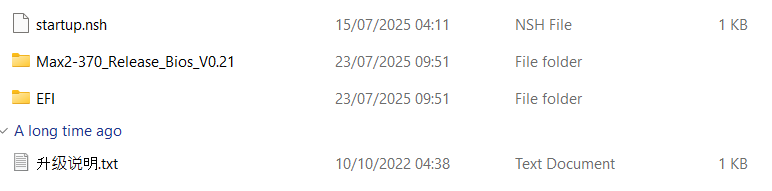
GPD WIN MAX 2 2025 BIOSアップデートのインストール #
GPD WIN MAX 2 2025のバッテリーが満充電で、電源アダプターに接続されていることを確認します。
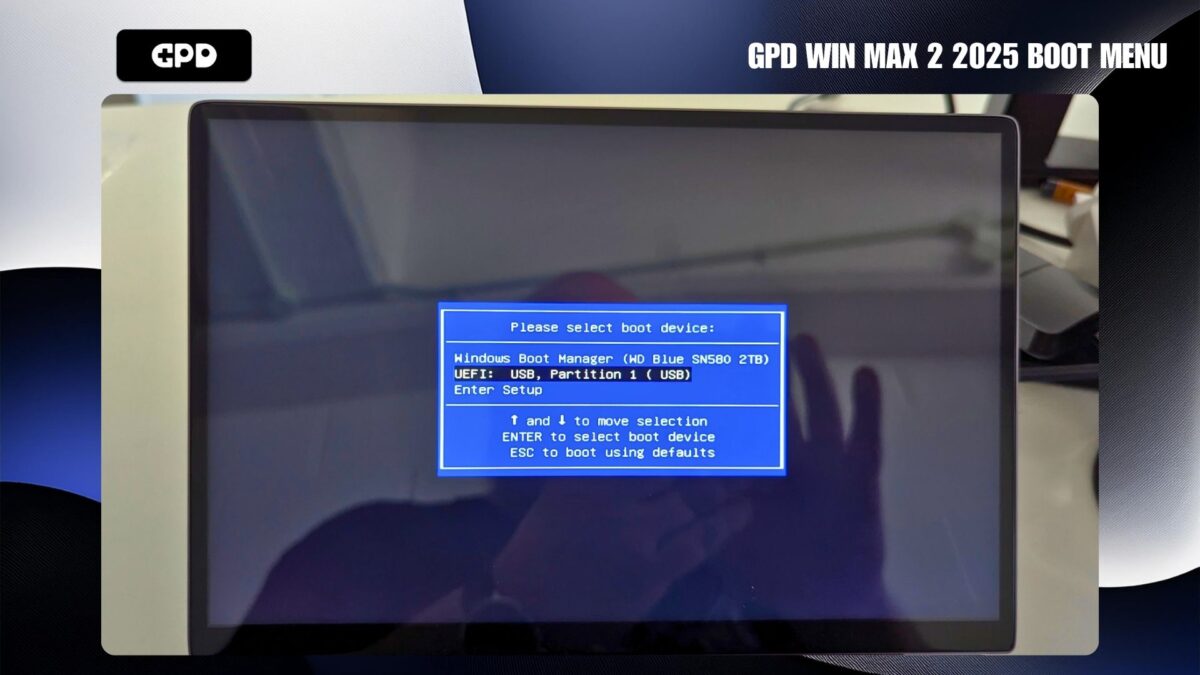
GPD WIN MAX 2 2025の電源を入れ、起動時にキーボードのF7 キーをタップし続ける。 すぐにブートメニューが表示されます。 キーボードの下矢印 キーを使ってリストからUSBドライブをハイライトし、ENTER キーを押して選択します。
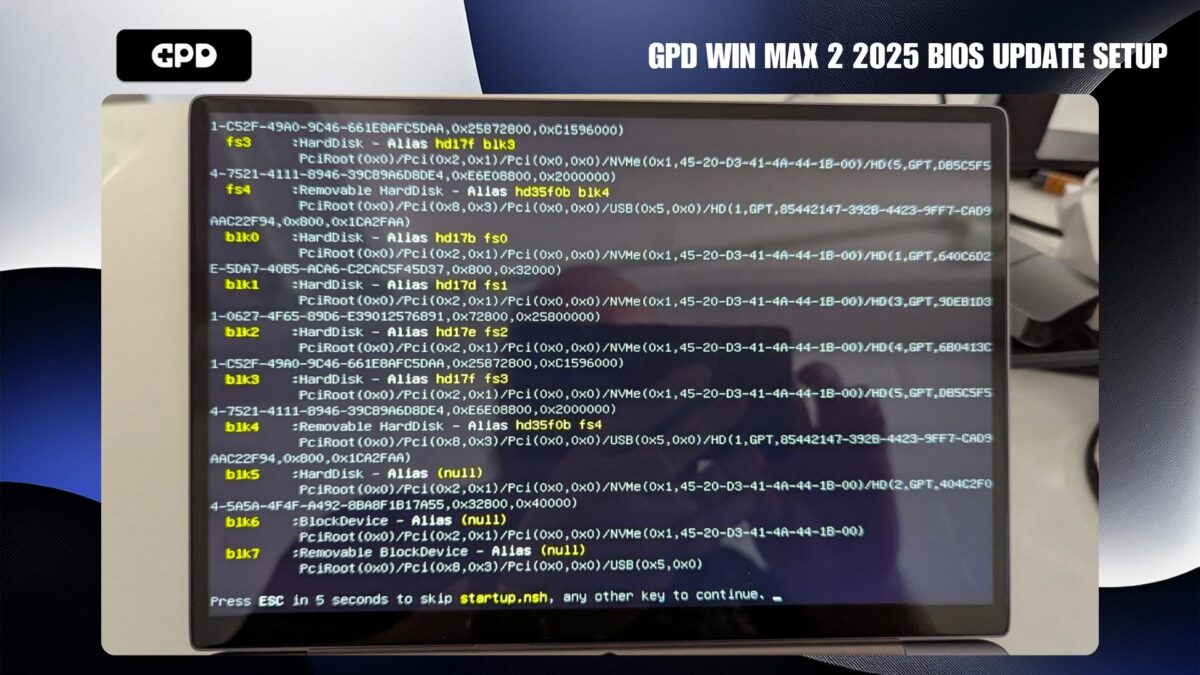
インストール状況を示すテキストが画面に表示されます。 ESC キーを押して処理をキャンセルすることもできます。 そうでない場合は、しばらく間を置いて自動的にアップデートが始まるのを待つか、いずれかのキーを押してすぐにアップデートを開始することができます。
しばらく待つと、AMI Firmware Update Utility インターフェースが表示されます。 この間、いかなるキーも押さず、デバイスをシャットダウンしないことが重要である。
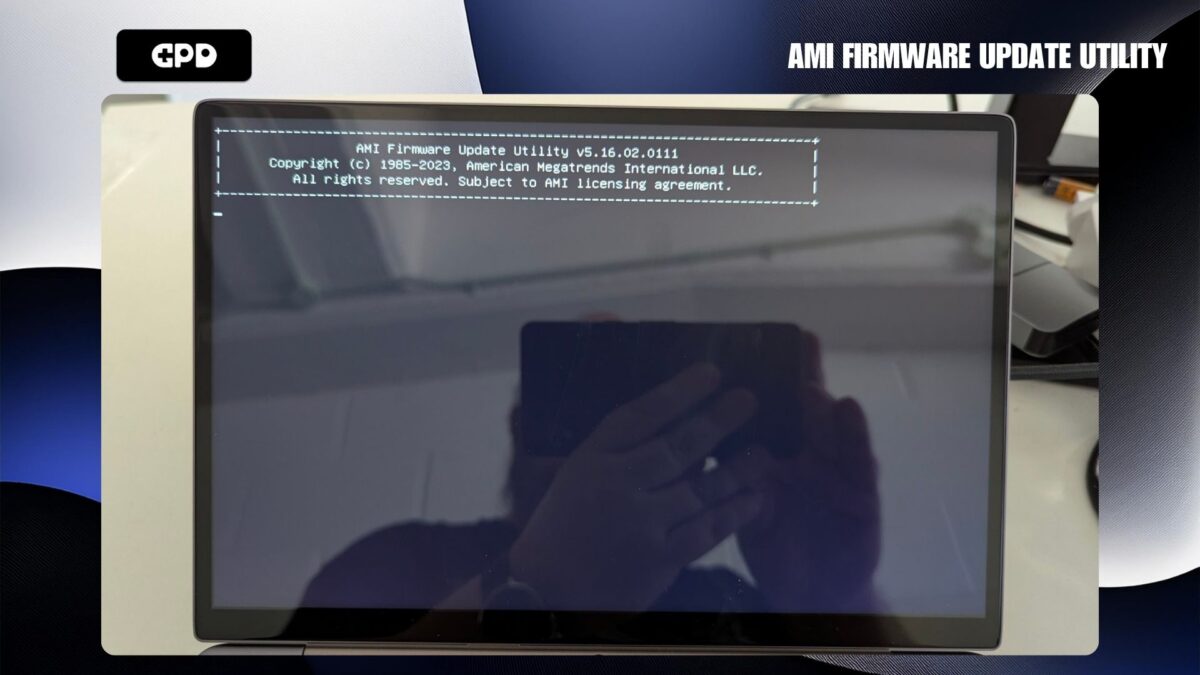
BIOSフラッシュプロセスの画面が表示されます。 約30秒間、画面に何も表示されないことがあります。 この間、キーを押したり、デバイスの電源を切ったりしないことが重要です。
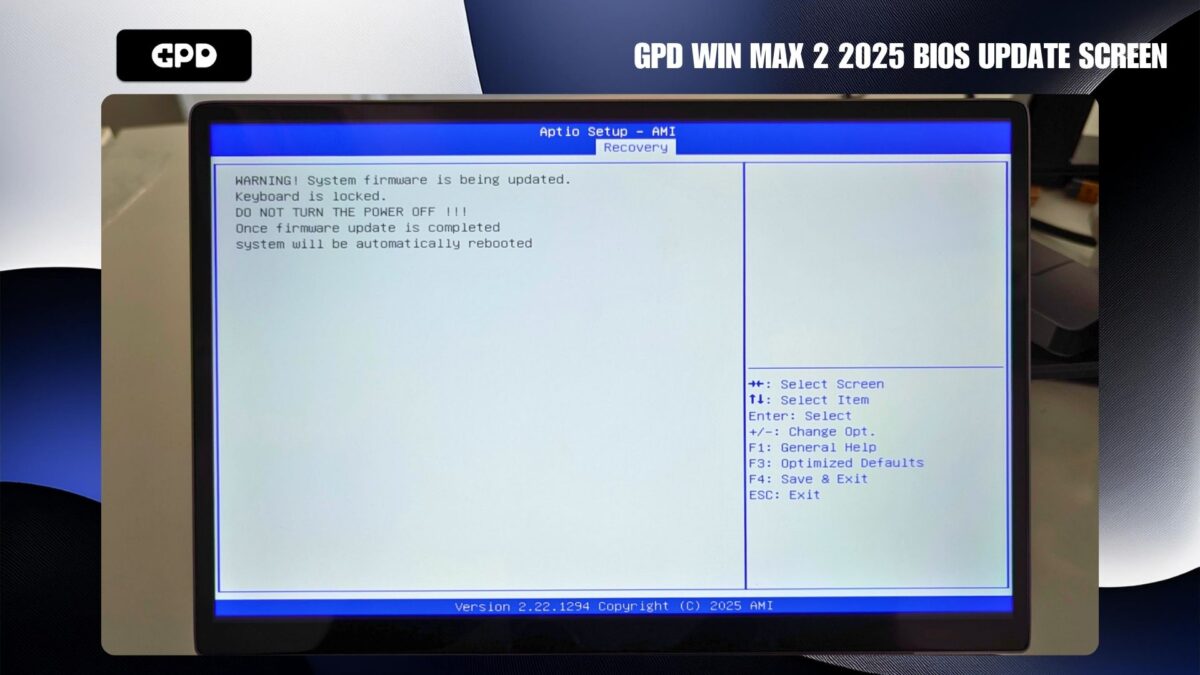
インストールが開始され、画面にBIOSアップデートの進行状況が表示されます。 この手順には数分かかる。 このプロセス全体を通して、キーを押したり、デバイスの電源を切ったりしないことが重要です。
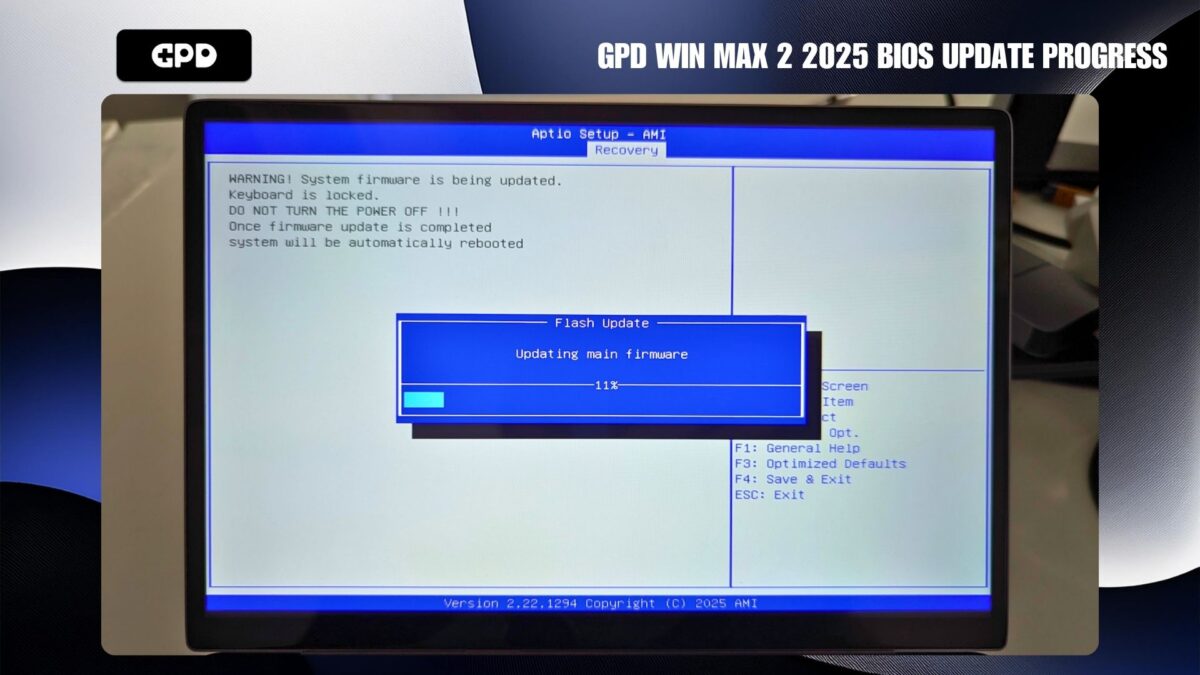
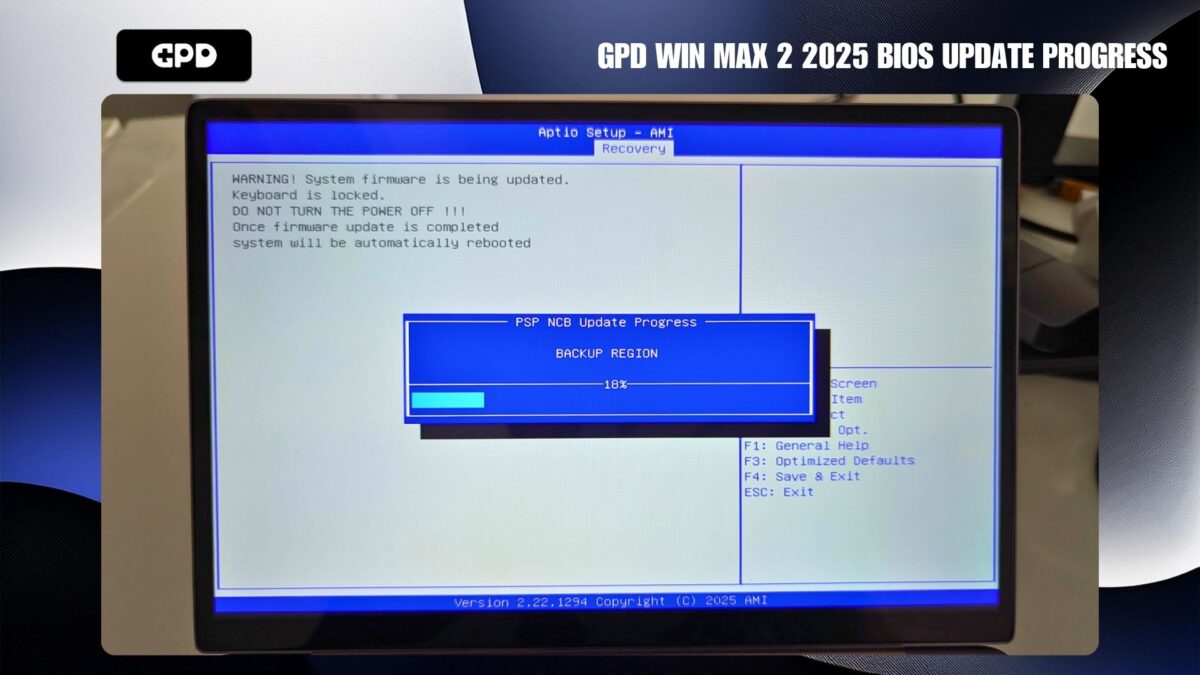
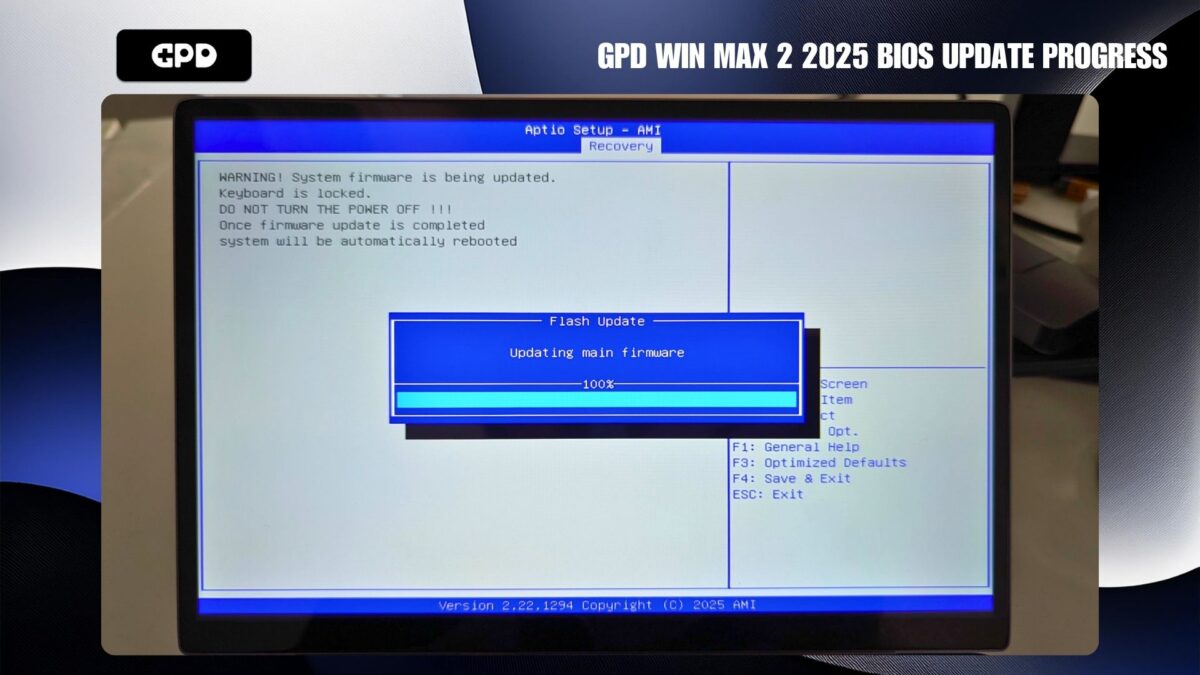
BIOSアップデートが終了すると、GPD WIN MAX 2 2025が再起動し、インストールが続行されます。 この最終段階で、デバイスはさらに1、2回再起動する可能性がある。 キーを押したり、デバイスの電源を切ったりせずに、この手順が完全に完了するまで待ちます。
アップデートが完了すると、GPD WIN MAX 2 2025はWindowsオペレーティングシステムで起動し、通常の動作を再開することができます。
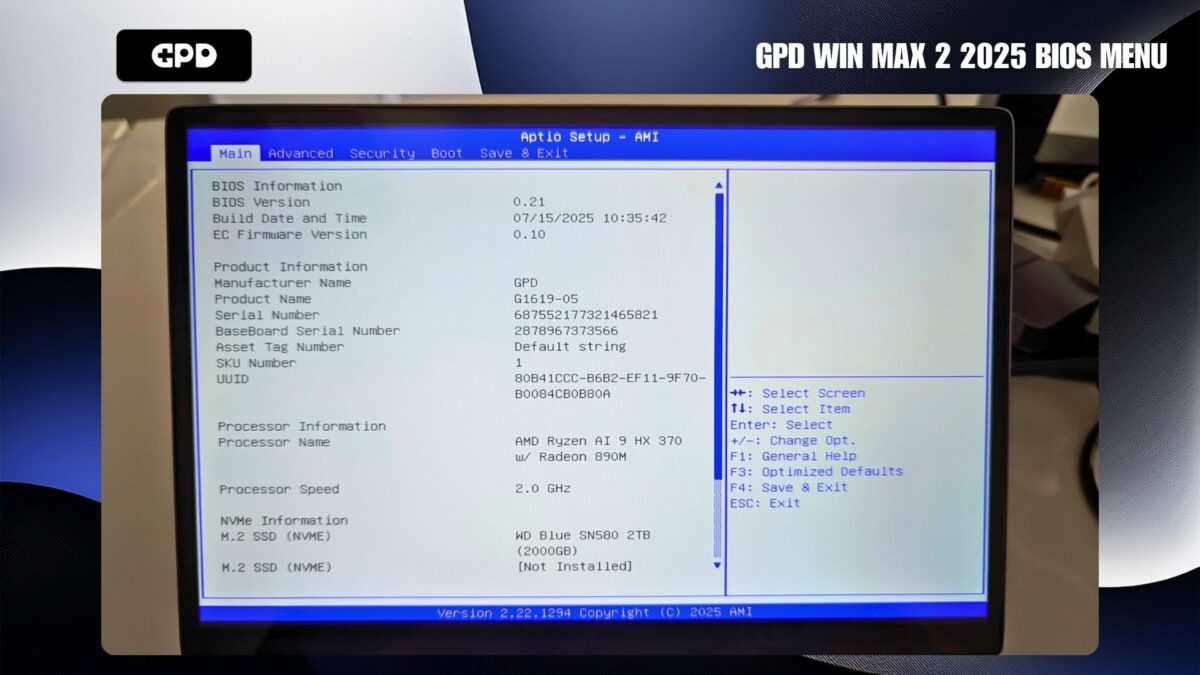
ファームウェアが正常にインストールされたかどうかを確認したい場合は、BIOSメニューから確認することができます。 このメニューにアクセスするには、デバイスの電源を入れ、起動中に ESC キーを繰り返しタップします。 BIOS内部では、BIOSバージョンが0.21、ECファームウェアバージョンが0.10であることを確認することで、アップデートを確認することができます。

Good day I recently tried updating my bios but ended up with a blackscreen is there a way to resolve it I have a GPD WIN MAX 2 2025 HX370
If you flashed the wrong BIOS on your device or you switched off during the process then there is no easy way. If you purchased it from us at GPDSTORE then we can act as a go between to send it to GPD if they can reflash it. If so, email [email protected] with your order number and some details on the issue. Otherwise you would need to contact GPD directly through their site.