



 Doc Summary

初めてBIOSをアップデートするのは不安かもしれませんが、ステップ・バイ・ステップのガイドで簡単に行えます。 GPD DUOBIOSを簡単に最新バージョンにアップデートできます。
まず、USBフラッシュ・ドライブを用意する。 ドライブをFAT32にフォーマットし、アップデートファイル用に準備します。 これを行うには、USBフラッシュ・ドライブを右クリックし、「フォーマット」を選択し、ファイル・システムとしてFAT32を選択し、「開始」をクリックしてフォーマット・プロセスを完了する。
次に、BIOSファイルをダウンロードします。どちらのCPU(HX 370または8840U)を搭載しているかによって、2つの異なるファームウェアアップデートがあることにご注意ください。間違ったファームウェアをインストールすると、デバイスが動作しなくなる可能性があります。間違ったファームウェアをインストールすると、デバイスが動作しなくなる可能性があります。デバイス背面のラベルを確認するか、WindowsタスクマネージャーでCPU情報を表示することで、モデルを確認できます。GPD DUOをGPD Storeで購入された方で、ご不明な場合は、サポートチームまでご注文番号をお知らせください。何か問題が発生した場合、弊社では責任を負いかねます。
デバイスのCPUを識別する方法:
- タスクマネージャーにアクセスするには、Windowsのスタートアイコンを 右クリックし、リストからタスクマネージャーを選択します。または、Windowsの検索バーに「Task Manager」と入力することもできます。
設定を使う(Windows 10/11で最も簡単)
スタートメニュー(Windowsアイコン)をクリックし、「about」と入力します。
表示された結果から「About your PC」を選択します。
「Device specifications(デバイスの仕様)」の下にある「Processor(プロセッサ)」の項目を探し、CPUモデル(例:Intel Core i7-10750H)を表示します。

| モデル | リリースノート | ダウンロード |
| GPDデュオHX 370 CPU | スリープ関連の問題を最適化し、BIOSメインページにバッテリー充電のしきい値管理を追加しました。 | D1(370)_BIOS.V2.16.rar |
| GPDデュオ8840U CPU | スリープ関連の問題を最適化し、BIOSメインページにバッテリー充電のしきい値管理を追加しました。 | D1(8840_key)_BIOS.V3.08.rar |
USB フラッシュドライブに内容をコピーした後、GPD DUO の電源を切ります。 BIOSアップデートを行う前に、デバイスのバッテリー残量が40%以上あることを確認し、中断を防ぐため、プロセス中は接続しておくことを強くお勧めします。
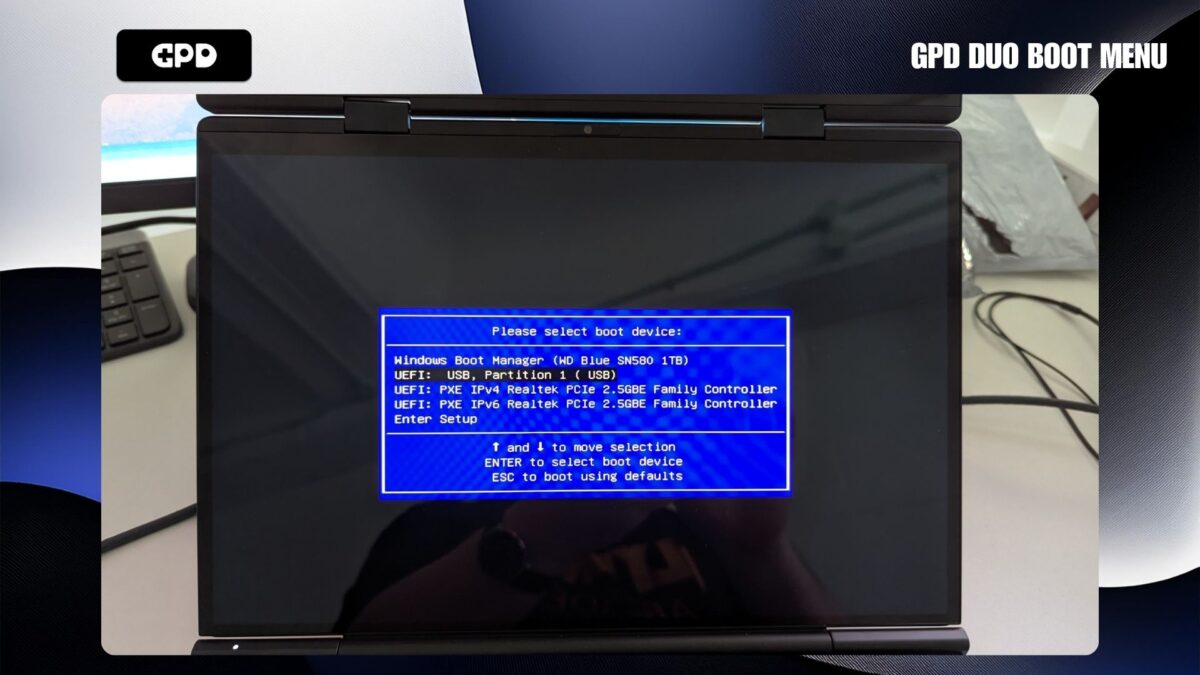
次にGPD DUOの電源を入れ、ブートメニューが表示されるまでF7キーを押し続けます。 この例では、USBフラッシュ・ドライブがメニューの2番目のオプションとして表示されています。 ただし、フラッシュ・ドライブの名前とリスト内の位置は異なる場合があります。 USBフラッシュドライブを選択してアップデートを続行します。
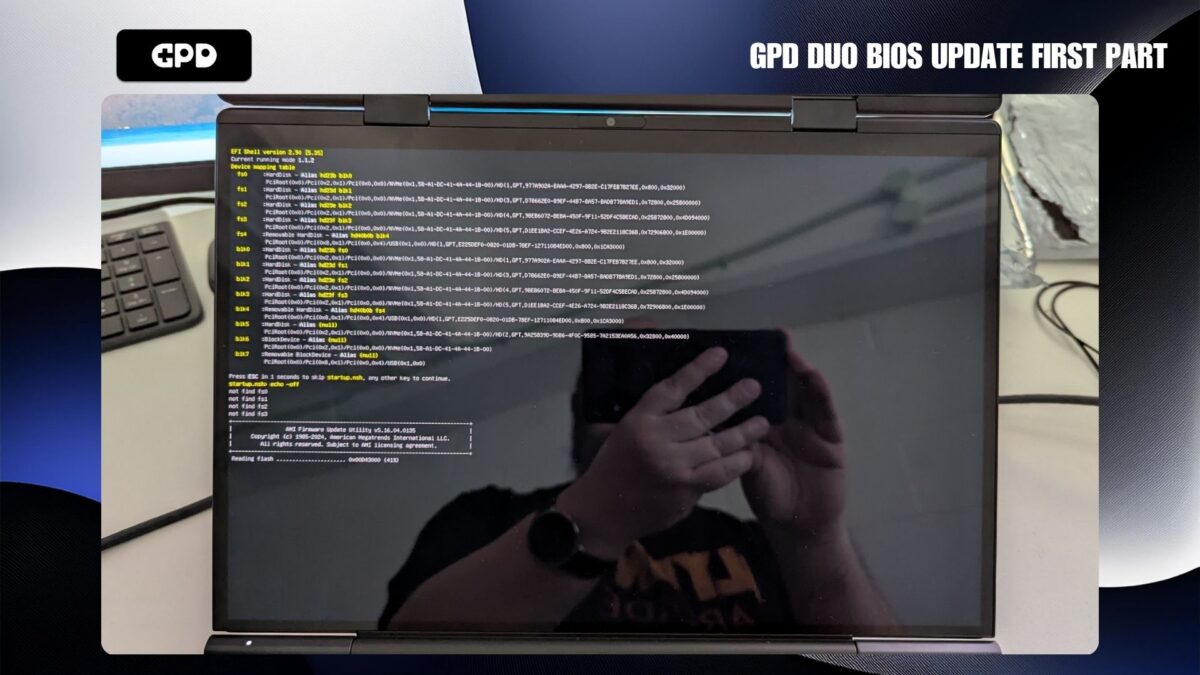
BIOSアップデートが開始されます。 最初の段階では、画面に進行状況のテキストが表示されます。
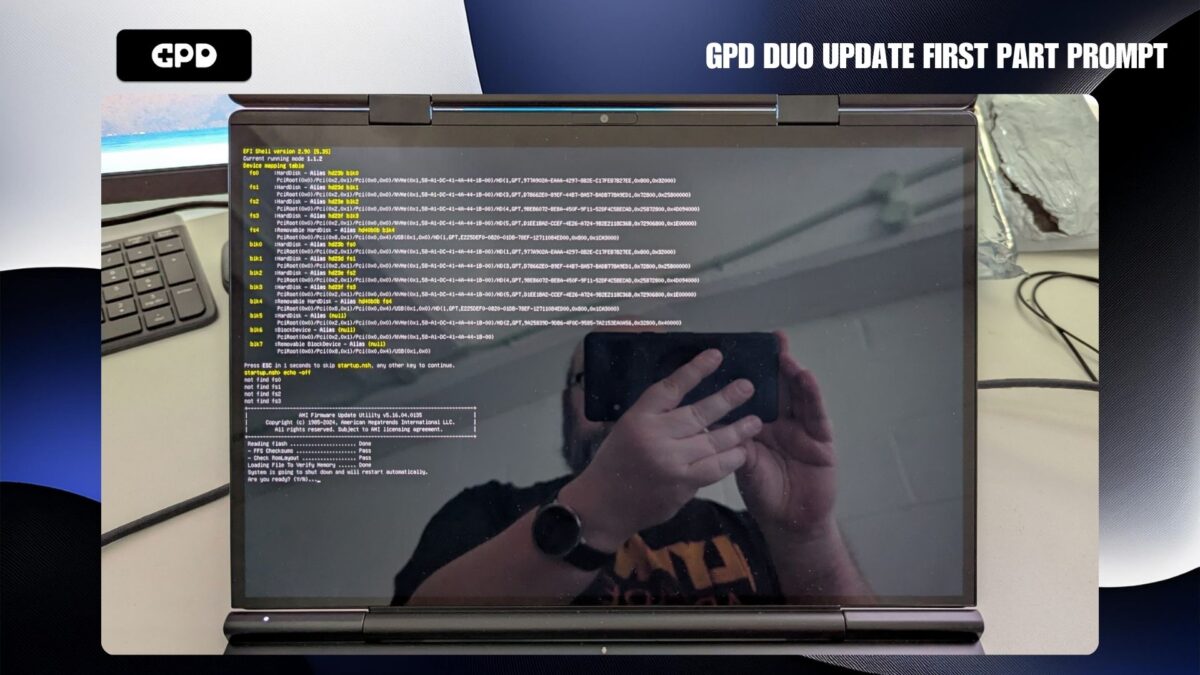
この段階が完了すると、Yを押して続けるよう促されます。
しばらくの間、第2段階のアップデートが始まります。 この時、GPD DUO の電源を切らないでください。
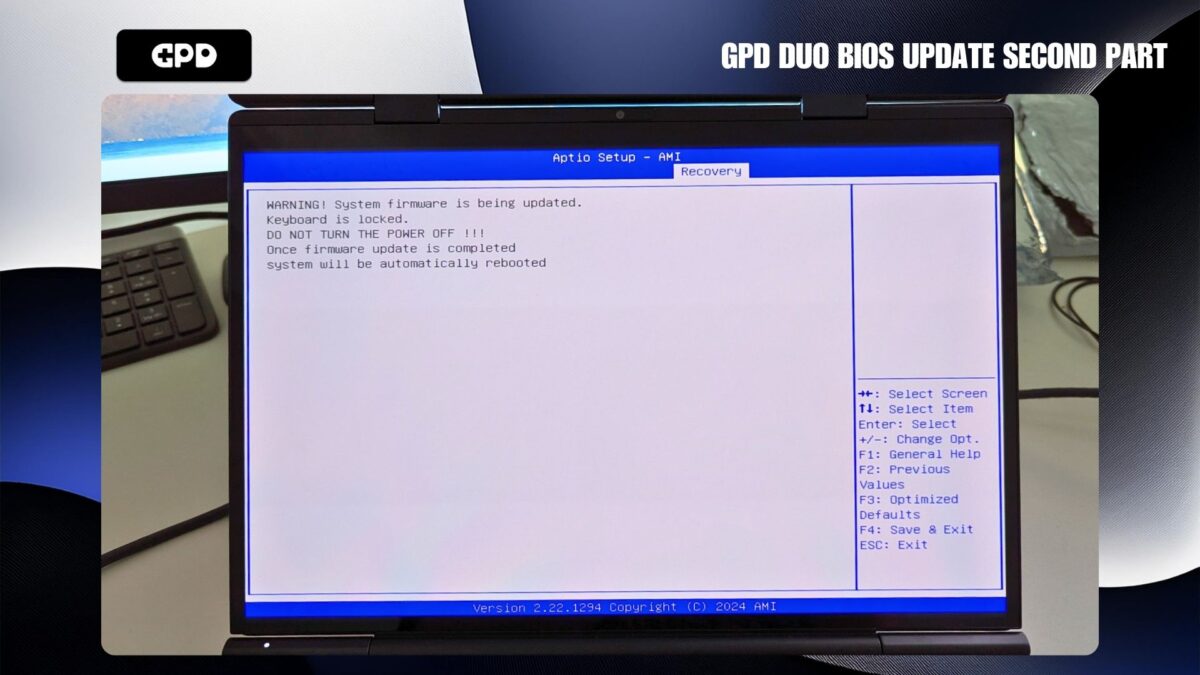
その後すぐに更新プロセスが再開され、画面上に進行状況のインジケータが表示されます。 この段階は数分で完了する。 この作業中はGPD DUOの電源を切らないでください。
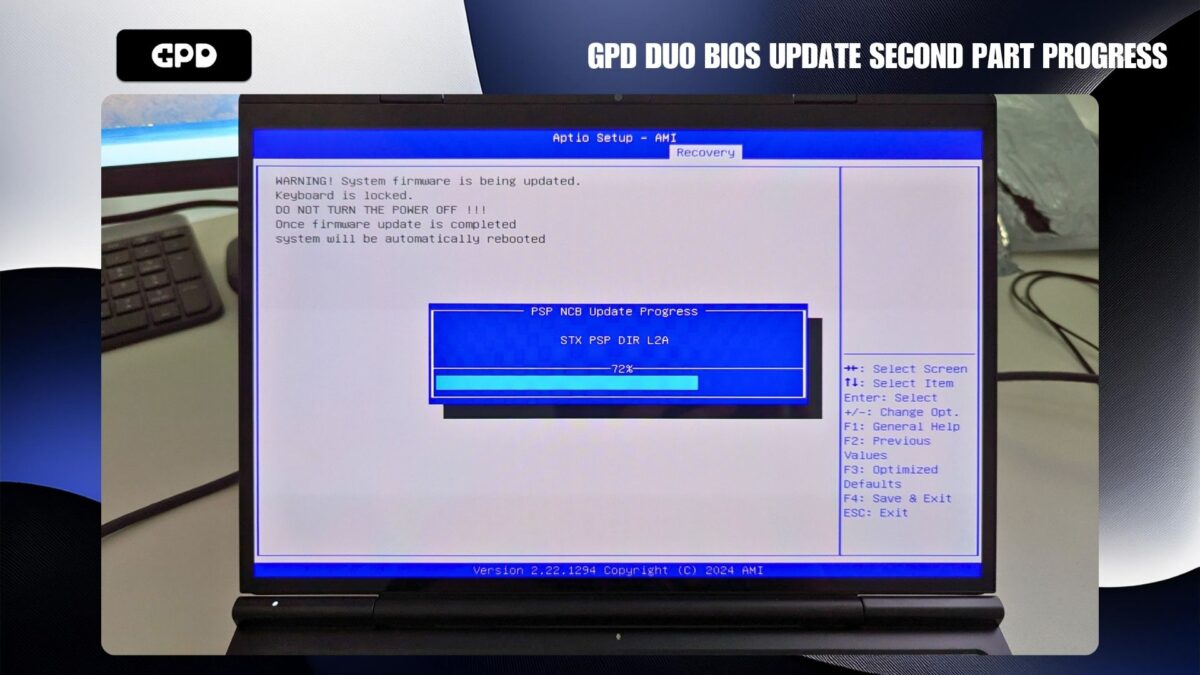
アップデートが終了すると、GPD DUOは自動的にシャットダウンします。 これで電源を入れ直すことができ、起動中にESCキーを押してBIOSに入ることができます。 BIOS画面で、BIOS Information Project Versionをチェックすることで、アップデートを確認することができます。この例では、バージョン2.16へのアップデートが正常に適用されています。
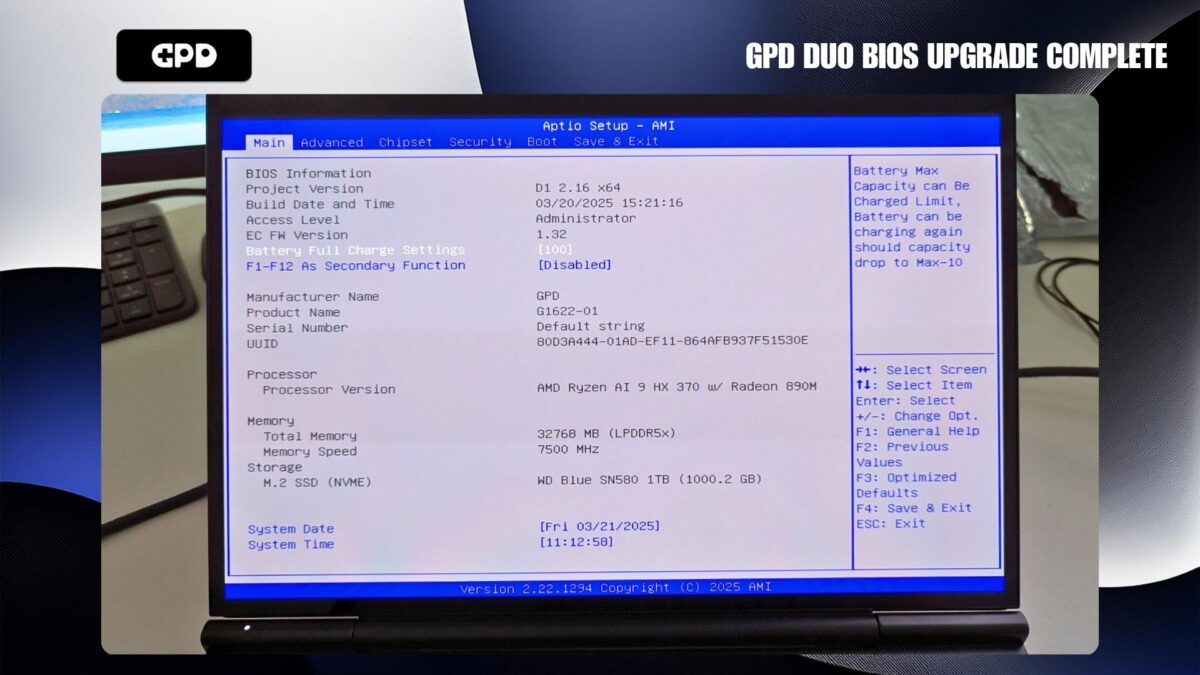
この時点でBIOSを終了し、通常通りGPD DUOの使用を再開することができます。