



 Doc Summary

Mettre à jour le BIOS pour la première fois peut sembler intimidant, mais notre guide étape par étape simplifie le processus. Suivez les instructions pour mettre à jour le BIOS de la GPD DUO vers la dernière version en toute simplicité.
Pour commencer, vous aurez besoin d’une clé USB de n’importe quelle taille. Formatez le disque en FAT32 pour le préparer à recevoir les fichiers de mise à jour. Pour ce faire, cliquez avec le bouton droit de la souris sur la clé USB, sélectionnez “Formater”, choisissez FAT32 comme système de fichiers et cliquez sur “Démarrer” pour terminer le processus de formatage.
Ensuite, téléchargez les fichiers BIOS. Veuillez noter qu’il existe deux mises à jour différentes du micrologiciel en fonction de l’unité centrale (HX 370 ou 8840U) que vous possédez. N’installez PAS le mauvais micrologiciel, car cela pourrait rendre l’appareil inutilisable. Vous pouvez vérifier votre modèle en consultant l’étiquette au dos de l’appareil ou en affichant les informations relatives à l’unité centrale dans le gestionnaire des tâches de Windows. Si vous n’êtes pas sûr et que vous avez acheté votre GPD DUO chez nous à GPD Store, contactez notre équipe d’assistance avec votre numéro de commande, et nous confirmerons votre modèle pour vous. Nous n’acceptons aucune responsabilité en cas de problème.
Moyens d’identifier votre unité centrale sur votre appareil :
- Pour accéder au Gestionnaire des tâches, cliquez avec le bouton droit de la souris sur l’icône Démarrer de Windows et choisissez Gestionnaire des tâches dans la liste. Vous pouvez également taper Gestionnaire des tâches dans la barre de recherche de Windows.
- Vous pouvez trouver rapidement le modèle de votre unité centrale dans Windows par le biais des paramètres (À propos de votre PC) ou de l’application Informations système (msinfo32), qui indiquent toutes le nom et les spécifications du processeur.
Utilisation des paramètres (plus facile pour Windows 10/11)
Cliquez sur le menu Démarrer (icône Windows) et tapez about.
Sélectionnez À propos de votre PC dans les résultats.
Sous“Spécifications du périphérique“, recherchez l’entrée Processeur, qui indique le modèle de votre unité centrale (par exemple, Intel Core i7-10750H).

| MODÈLE | NOTES DE LIBÉRATION | TÉLÉCHARGER |
| GPD DUO HX 370 CPU | Les problèmes liés au sommeil ont été optimisés et la page principale du BIOS a ajouté la gestion du seuil de charge de la batterie. | D1(370)_BIOS.V2.16.rar |
| GPD DUO 8840U CPU | Les problèmes liés au sommeil ont été optimisés et la page principale du BIOS a ajouté la gestion du seuil de charge de la batterie. | D1(8840_key)_BIOS.V3.08.rar |
Après avoir copié le contenu sur la clé USB, éteignez votre GPD DUO. Assurez-vous que l’appareil dispose d’au moins 40 % de batterie avant de procéder à la mise à jour du BIOS, et nous vous recommandons vivement de le laisser branché pendant le processus afin d’éviter toute interruption.
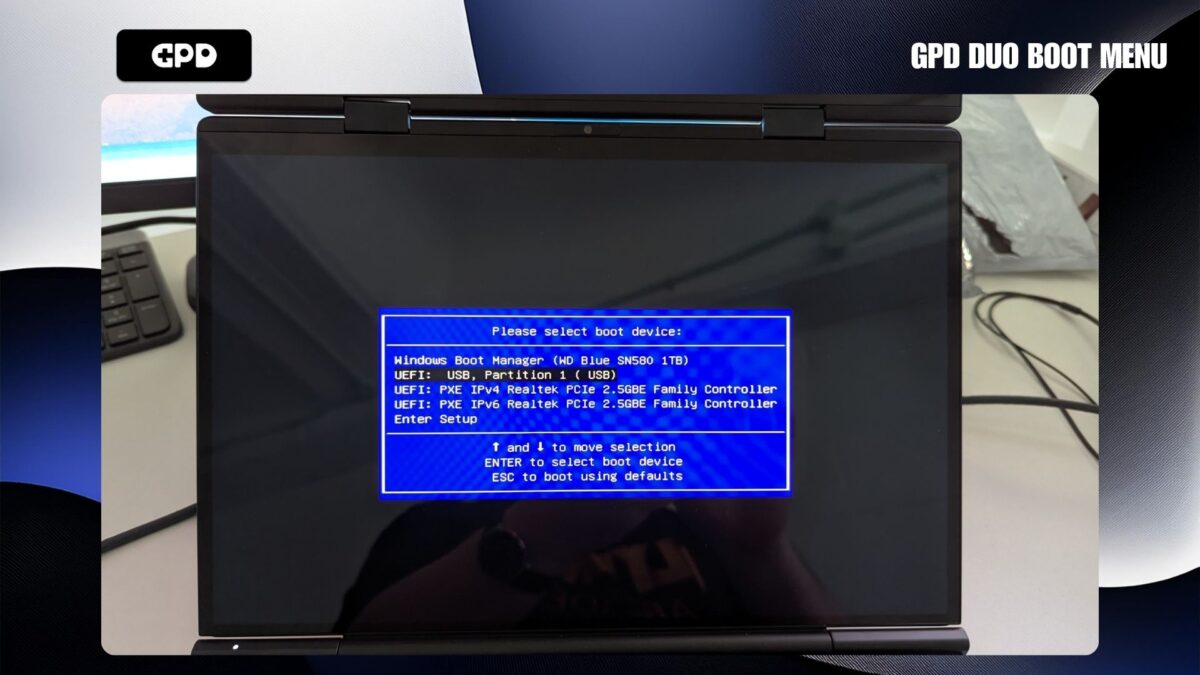
Ensuite, allumez le GPD DUO et maintenez la touche F7 enfoncée jusqu’à ce que le menu de démarrage apparaisse. Dans notre exemple, la clé USB apparaît comme la deuxième option du menu. Toutefois, le nom et la position de votre lecteur flash dans la liste peuvent varier. Sélectionnez votre clé USB pour poursuivre la mise à jour.
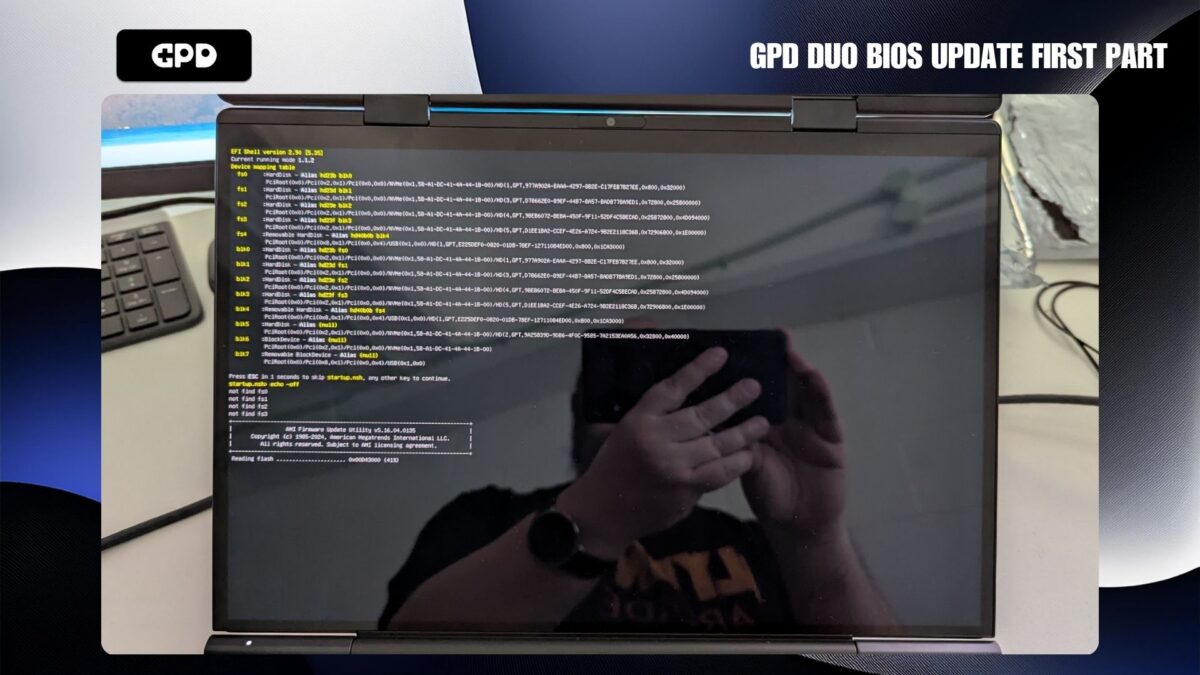
Le processus de mise à jour du BIOS commence. Au cours de la première étape, vous verrez un texte de progression s’afficher à l’écran.
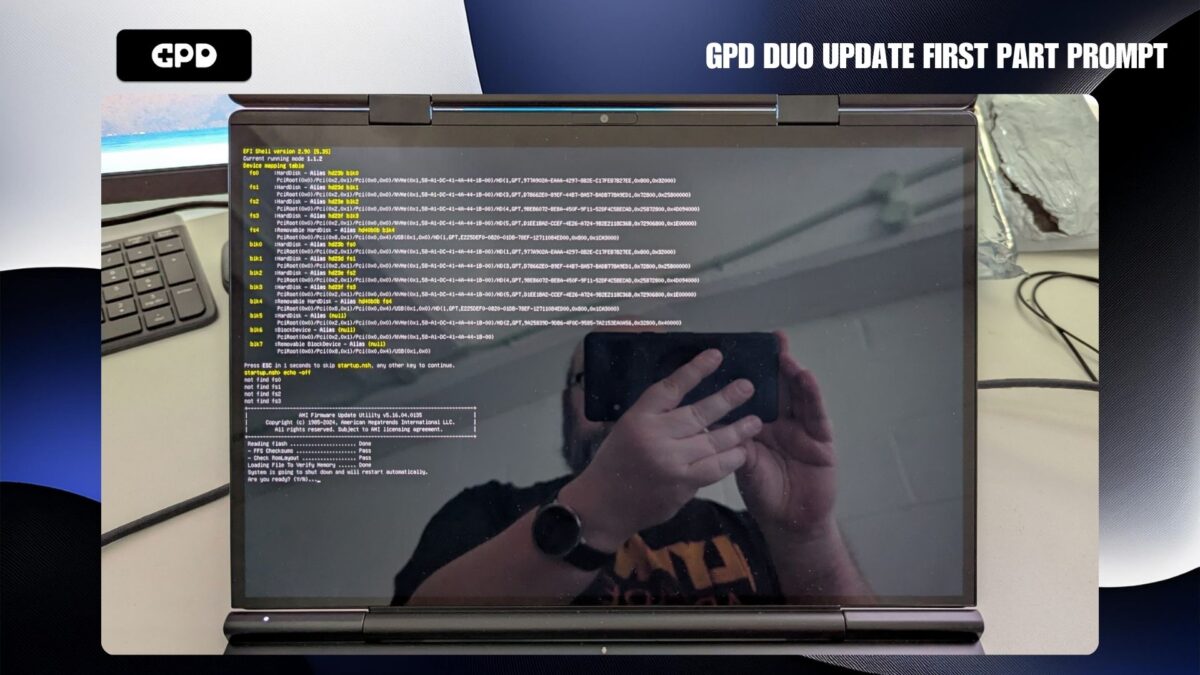
Une fois cette étape terminée, vous serez invité à appuyer sur Y pour continuer.
Après une brève pause, la deuxième étape de la mise à jour commence. À ce stade, l’écran peut sembler inactif pendant un court moment – n’éteignez pas le GPD DUO.
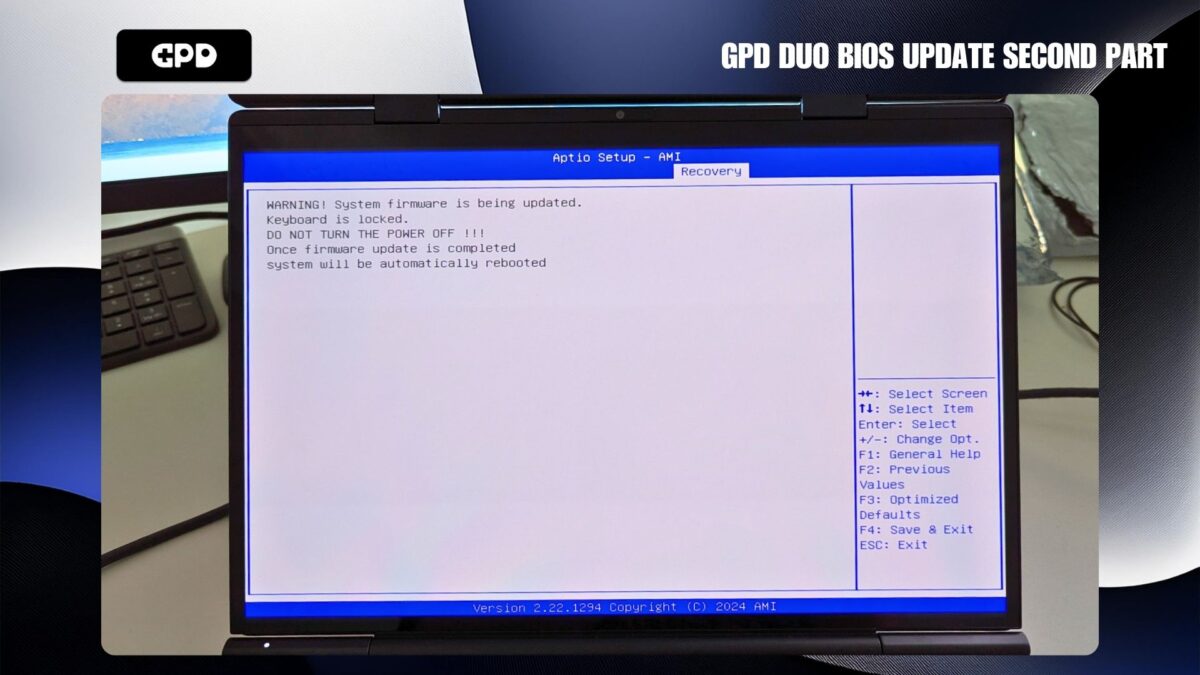
Peu après, le processus de mise à jour reprend et des indicateurs de progression s’affichent à l’écran. Cette étape prendra quelques minutes. N’éteignez PAS le GPD DUO pendant ce processus.
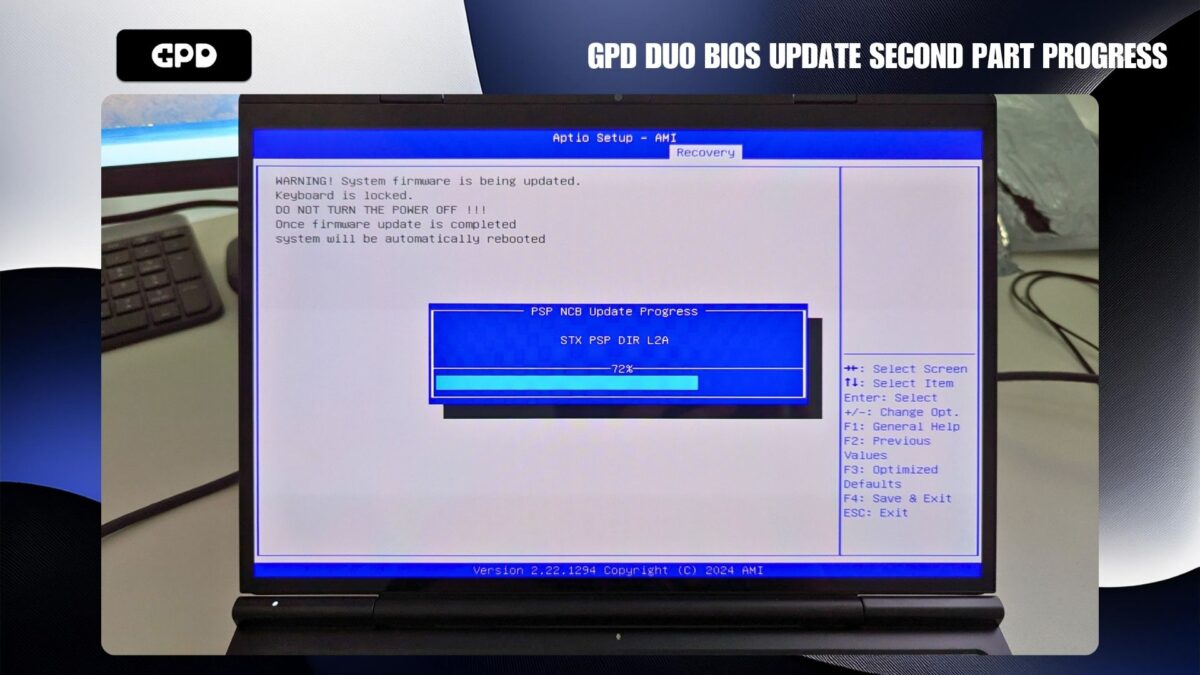
Une fois la mise à jour terminée, le GPD DUO s’éteint automatiquement. Vous pouvez maintenant le rallumer et entrer dans le BIOS en appuyant sur la touche ESC pendant le démarrage. Sur l’écran du BIOS, vous pouvez vérifier la mise à jour en consultant la version du projet d’information du BIOS. Dans notre exemple, la mise à jour a été appliquée avec succès à la version 2.16.
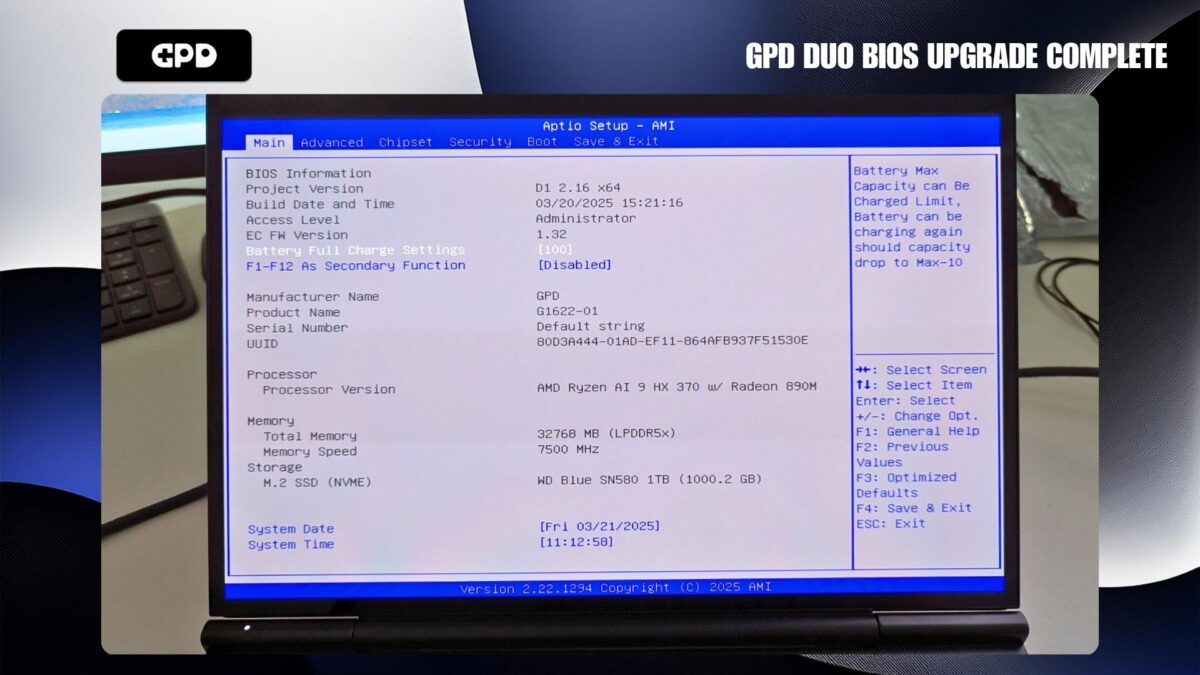
A ce stade, vous pouvez quitter le BIOS et recommencer à utiliser votre GPD DUO normalement.