



 Doc Summary

GPD WIN MAX 2 2025 HX 370 püsivara uuendamise protsess on üsna lihtne, kuid see võib olla hirmutav, kui te pole varem BIOSi uuendamist teostanud. Meie samm-sammuline juhend juhatab teid selle protsessi kaudu.
Pange tähele, et kuigi BIOSi uuendamine on üldiselt hea, on sellega seotud ka riskid. Veenduge, et te järgite kõiki samme õigesti, veenduge, et te installite seadme jaoks õige BIOSi, et aku on täis laetud ja et see on ühendatud ka laadijaga. Ärge lülitage seadet välja, kui seda ei ole nõutud. Me ei võta vastutust, kui midagi läheb valesti.
Võimalused oma seadme protsessori tuvastamiseks:
- Task Manager’ile pääsemiseks klõpsake Windows Start ikoonil paremaga ja valige nimekirjast Task Manager. Teise võimalusena võid Windowsi otsinguribale kirjutada Task Manager.
- Sa võid oma protsessori mudeli Windowsis kiiresti leida seadete (About your PC) võisüsteemiinfo rakenduse (msinfo32) kaudu, mis kõik näitavad protsessori nime ja spetsifikatsiooni.
Seadete kasutamine (kõige lihtsam Windows 10/11 puhul)
Klõpsa Start Menu (Windowsi ikoon) ja tipi about.
Vali tulemustest About your PC.
Otsi “Device specifications“alt kirjet Processor, kus on loetletud sinu protsessori mudel (nt Intel Core i7-10750H).

Laadige alla BIOSi värskendus #
GPD WIN MAX 2 2025 HX 370 ONLY BIOSi uuendused on allalaadimiseks saadaval siin. Need ei ole mõeldud 8840U mudelile. Oluline on märkida, et mõned viirusetõrjerakendused võivad faili valesti ohuna tuvastada. Soovitame enne allalaadimise alustamist mis tahes viirusetõrjetarkvara deaktiveerida ja mitte aktiveerida seda uuesti enne, kui BIOSi värskendus on täielikult paigaldatud.
USB-ketta seadistamine #
Pakkige alla laetud BIOSi värskendusfail lahti, kust leiate kolm olemasolevat BIOSi versiooni: 0.18, 0.19 ja 0.21. Pakkige välja konkreetne versioon, mida soovite väljalülitada, mis on tavaliselt kõige uuem versioon.
USB-pulk tuleb vormindada FAT32 formaadiga. Kui te ei ole kindel, kuidas seda sammu teha, saate jälgida meie üksikasjalikku juhendit suure USB-ketta vormindamise kohta siin. Viige kõik failid ja kaustad väljavõetud BIOSi värskendusest USB-pulga juurest üle.
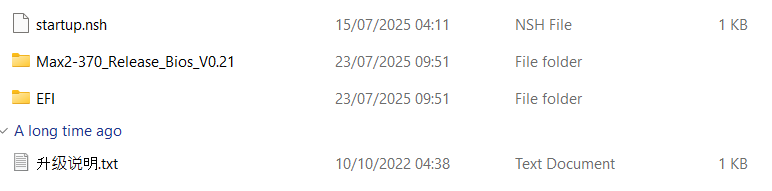
GPD WIN MAX 2 2025 BIOSi uuenduse paigaldamine #
Kontrollige, et teie GPD WIN MAX 2 2025 aku oleks täis laetud ja et see oleks ühendatud toiteadapteriga.
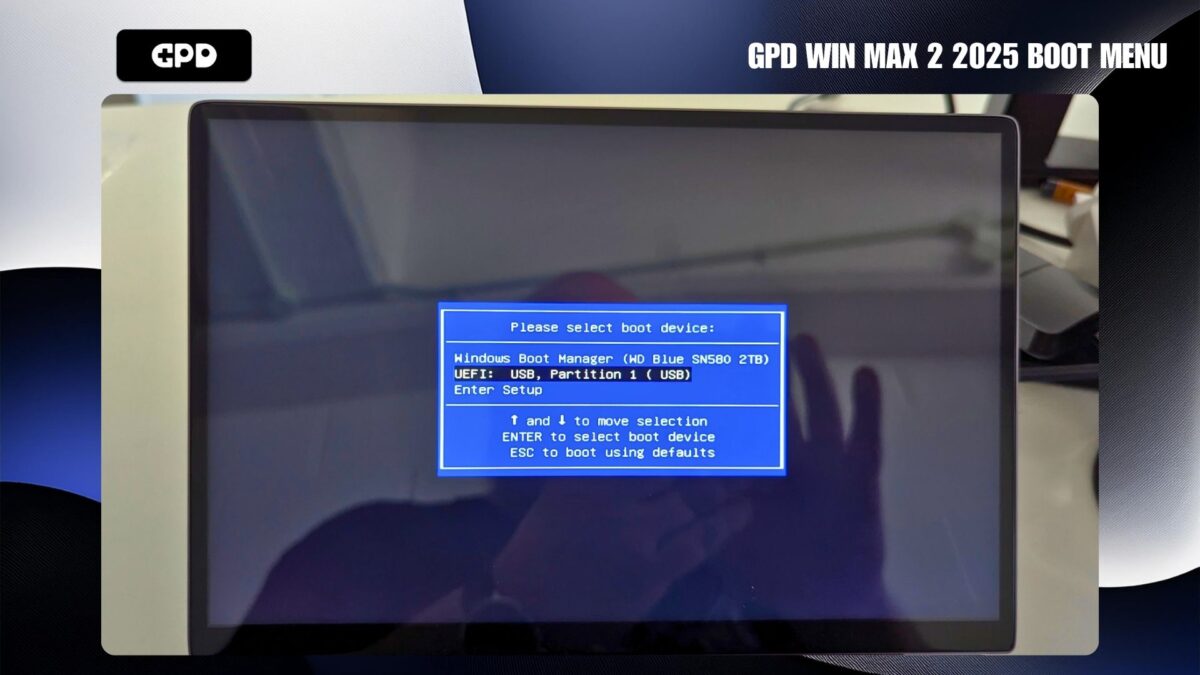
Lülitage GPD WIN MAX 2 2025 sisse ja koputage pidevalt klaviatuuri klahvi F7 , kui see käivitub. Hetke pärast kuvatakse käivitamismenüü. Kasutage klaviatuuri allapoole nooleklahvi , et tõsta loetelust esile USB-ketas ja seejärel vajutage selle valimiseks ENTER-klahvi .
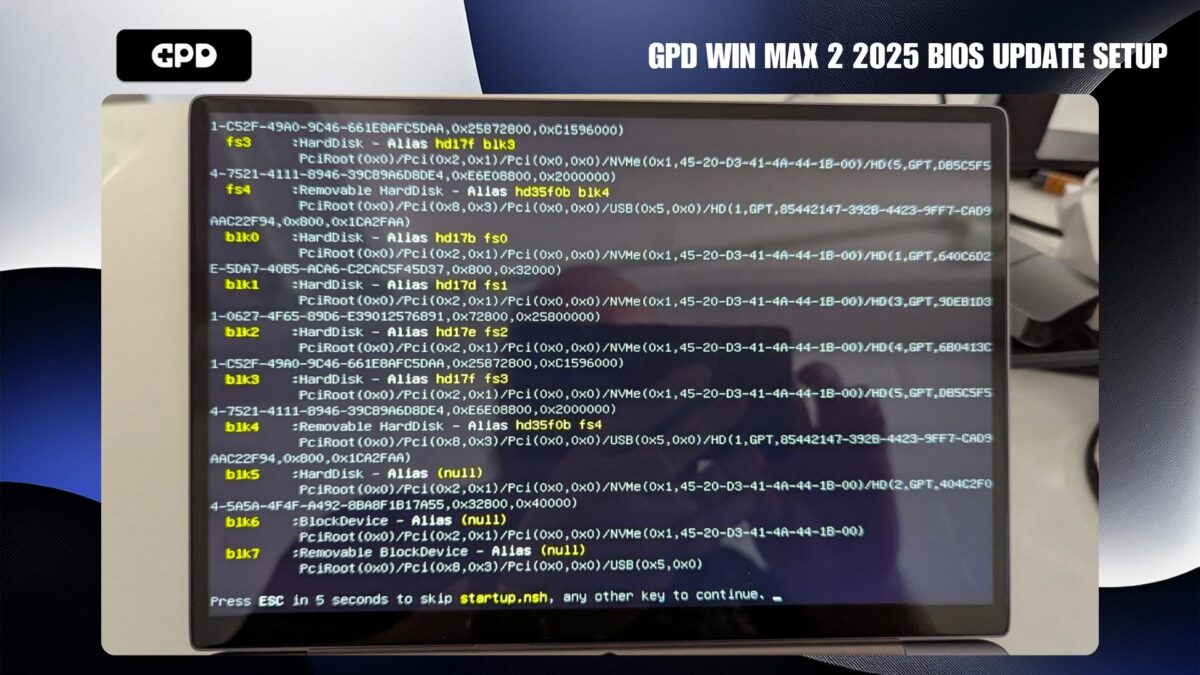
Ekraanile kuvatakse tekst, mis näitab paigalduse olekut. Protsessi katkestamiseks on võimalik vajutada ESC-klahvi . Vastasel juhul võite kas oodata, et uuendamine algaks pärast lühikest pausi automaatselt, või vajutada suvalist klahvi, et see kohe käivitada.
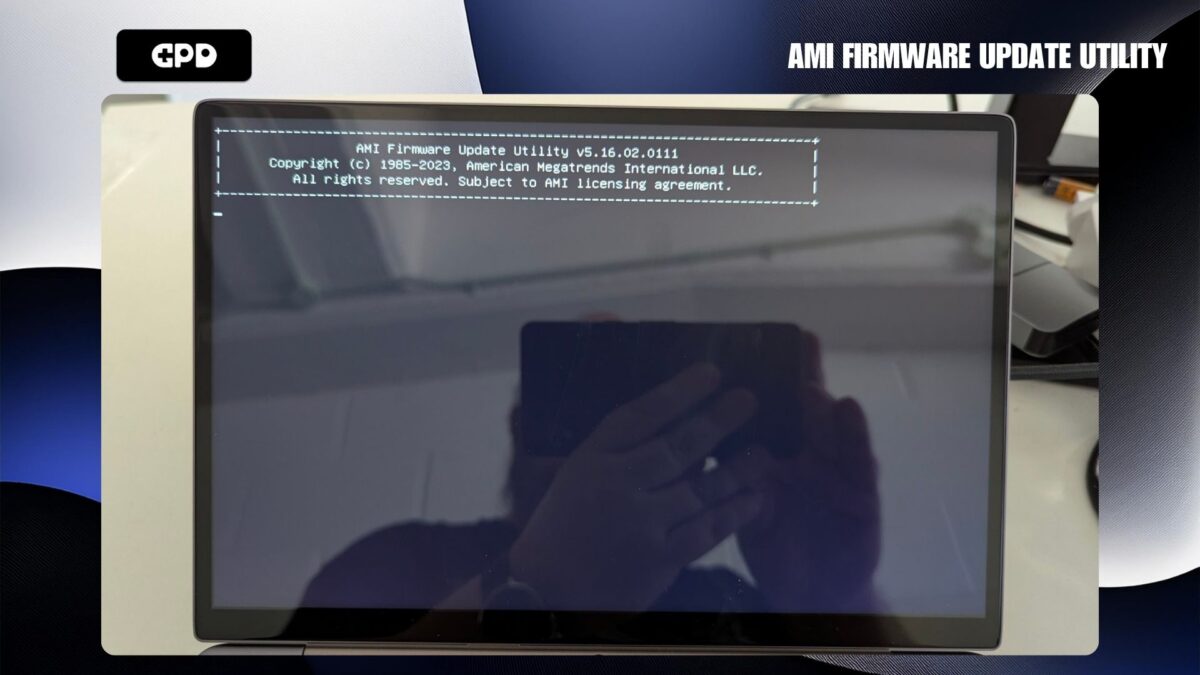
Pärast lühikest ooteaega kuvatakse AMI püsivara uuendamise abiprogrammi kasutajaliides. See jääb ekraanile umbes 20-30 sekundiks; selle aja jooksul on oluline, et te ei vajutaks ühtegi klahvi ja ei lülitaks seadet välja.
Nüüd kuvatakse BIOSi väljalülitamise ekraan. Umbes 30 sekundi jooksul ei pruugi ekraanil olla nähtavat tegevust. Selle aja jooksul on oluline, et te ei vajutaks ühtegi klahvi ega lülitaks seadet välja.
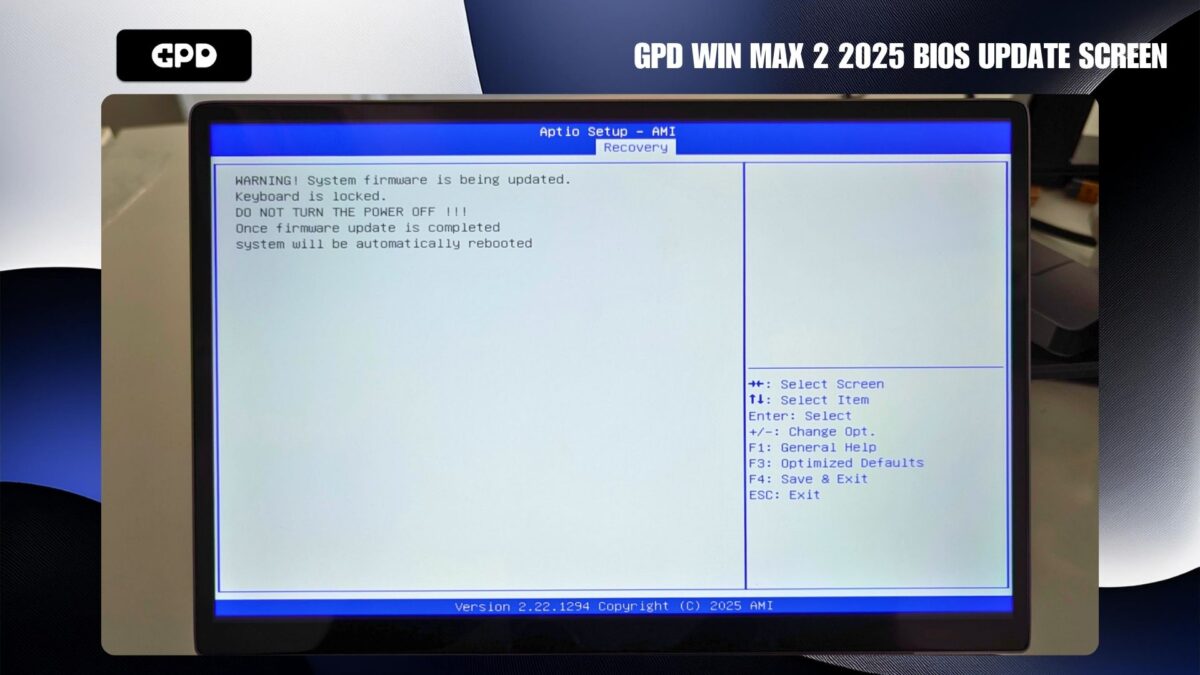
Nüüd algab installimine, kusjuures ekraanil kuvatakse BIOSi uuendamise käik. See protseduur võtab mitu minutit. Kogu selle protsessi vältel on oluline, et te ei vajutaks ühtegi klahvi ega lülitaks seadet välja.
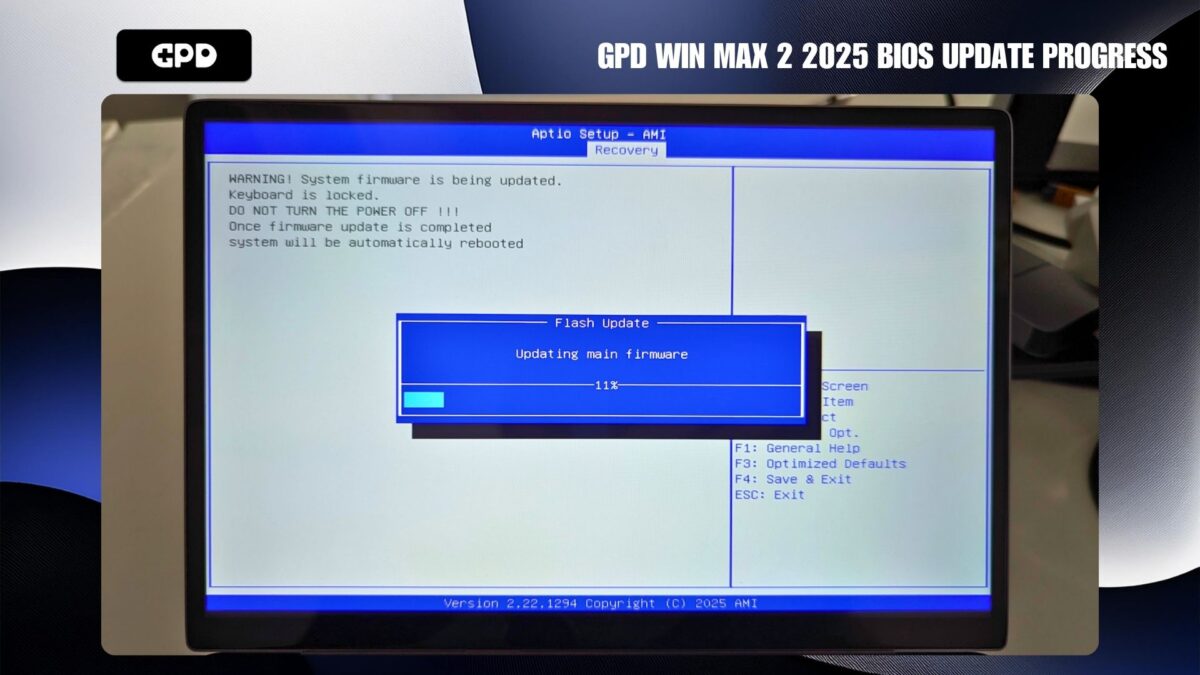
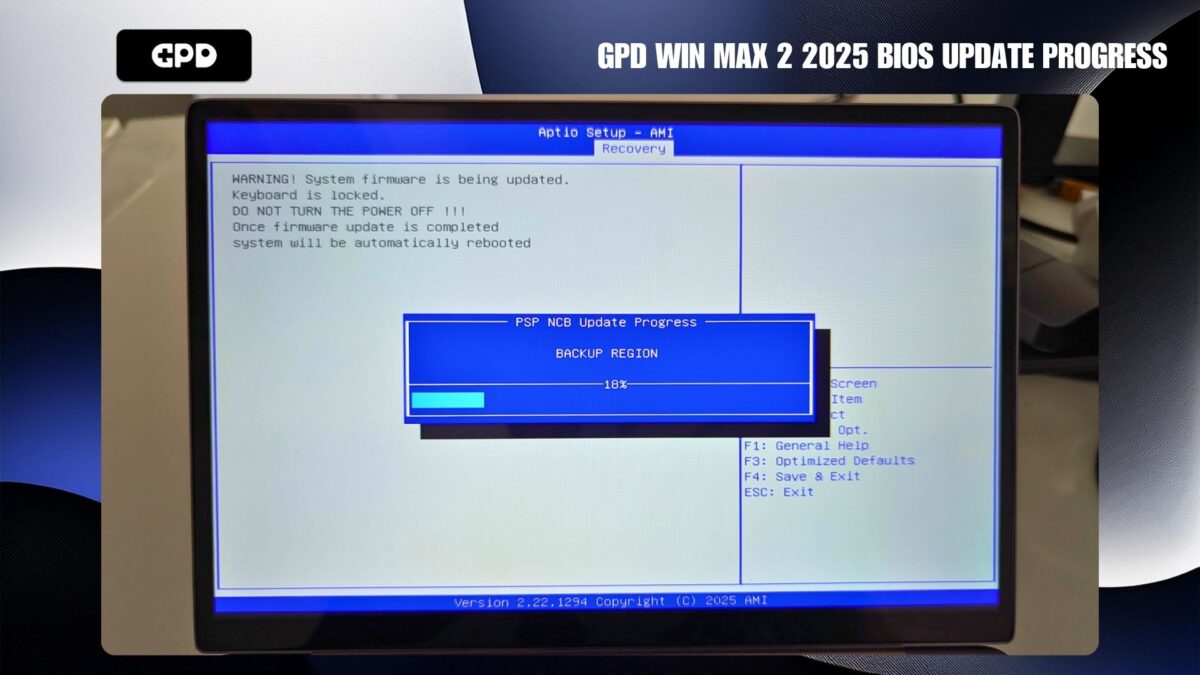
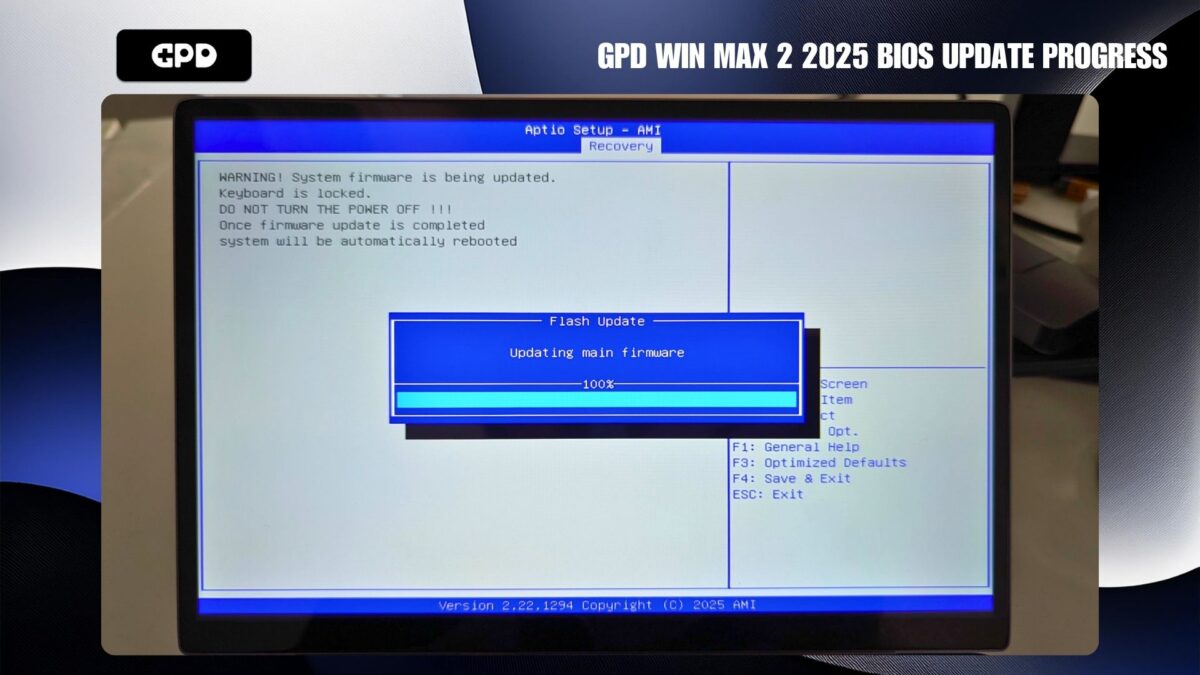
Kui BIOSi uuendamine on lõpetatud, taaskäivitub GPD WIN MAX 2 2025, et jätkata paigaldamist. Seade võib end selle lõppetapi jooksul veel üks või kaks korda taaskäivitada. Laske sellel protseduuril täielikult lõpule jõuda, ilma et vajutaksite ühtegi klahvi või lülitaksite seadet välja.
Pärast uuenduse lõpuleviimist käivitub teie GPD WIN MAX 2 2025 Windowsi operatsioonisüsteemiga ja saate jätkata tavapärast tööd.
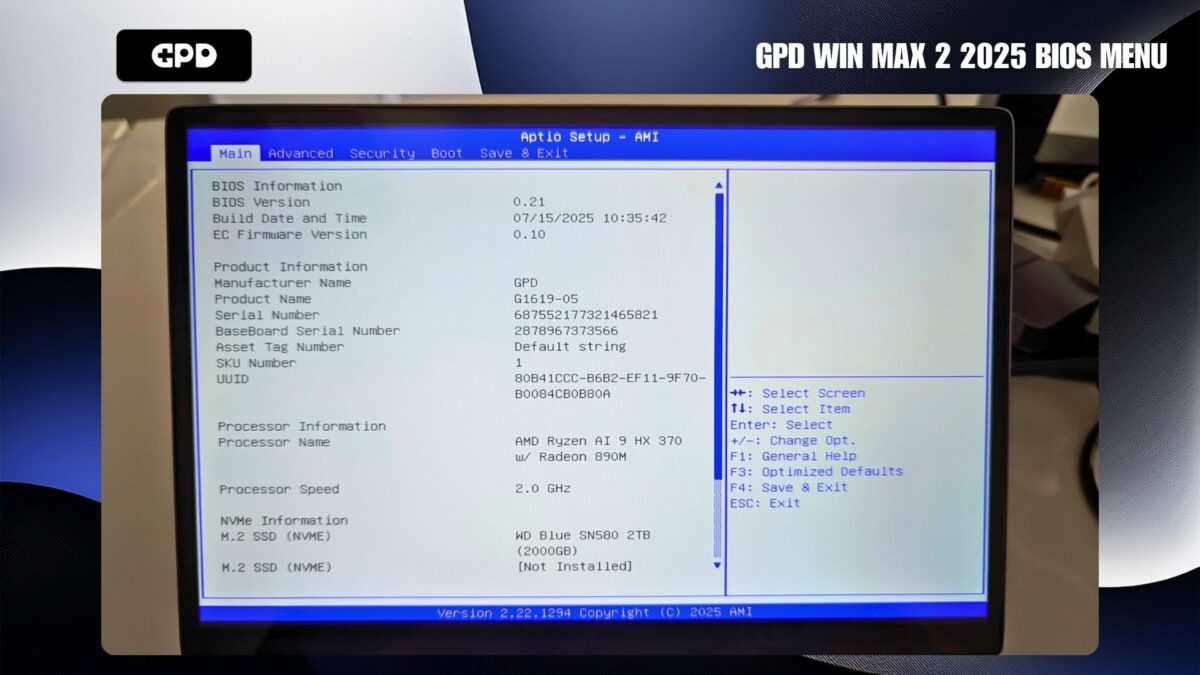
Kui soovite kontrollida, kas püsivara on edukalt paigaldatud, saate seda teha BIOSi menüüst. Sellesse menüüsse pääsemiseks lülitage seade sisse ja vajutage käivitamise ajal korduvalt ESC-klahvi. BIOSi sees saate värskendamist kinnitada, kontrollides, et BIOSi versioon on 0.21 ja EC firmware’i versioon on 0.10.

Good day I recently tried updating my bios but ended up with a blackscreen is there a way to resolve it I have a GPD WIN MAX 2 2025 HX370
If you flashed the wrong BIOS on your device or you switched off during the process then there is no easy way. If you purchased it from us at GPDSTORE then we can act as a go between to send it to GPD if they can reflash it. If so, email [email protected] with your order number and some details on the issue. Otherwise you would need to contact GPD directly through their site.