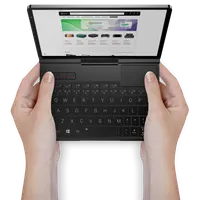
Hogyan végezzen teljesítményértékelést a GPD-berendezéssel kapcsolatban?
Különböző okok miatt érdemes lehet felmérni a GPD kézi számítógép teljesítményét játékhoz vagy mini laptophoz. Talán éppen finomhangolja a beállításait az optimális teljesítmény elérése érdekében, vagy valamilyen problémára gyanakszik, például a készülék túlmelegedésére, ami a CPU sebességének csökkenését okozhatja.
Ez az útmutató egy egyszerű és megismételhető módszert mutat be a készülék teljesítményértékeléséhez. Az így kapott adatok segítenek a különböző értékelések során a jobb vagy rosszabb teljesítményt mutató esetek meghatározásában.
Alapértelmezett benchmark beállítások
Ha a GPDSTORE ügyfélszolgálata kérte Önt egy benchmark teszt elvégzésére, a használt beállításoknak meg kell egyezniük a saját beállításainkkal. Ezután pontosan össze tudjuk hasonlítani az eredményeket, hogy megállapíthassuk, hogy a szoftver beállításával vagy tényleges hardverproblémával van-e probléma.
Kérjük, állítsa vissza a Motion Assist beállításait az alapértelmezett értékekre, és állítsa a TDP-t 28 W-ra, ami a teljesítmény és az energiafelhasználás optimális TDP-je. A TDP, valamint a Motion Assist egyéb alapértelmezett beállításainak megváltoztatásáról lásd az itt található útmutatót.
3DMARK letöltése és telepítése
Kezdetnek töltse le és telepítse a 3DMarkot. A Windowsra készült demóverzió közvetlenül a Steamről szerezhető be. E tesztek céljaira az ingyenes verziók elegendőek, a teljes verzió megvásárlása nem szükséges. Alternatívaként a hivatalos weboldalról is letöltheti.
Miután telepítette a 3DMarkot, nyissa meg az alkalmazást. Ha értesítést kap a szoftver frissítéséről, folytassa a frissítést. Attól függően, hogy milyen forrásból töltötte le a szoftvert, előfordulhat, hogy ezt a frissítési folyamatot egy vagy több alkalommal kell elvégeznie.
Egyszeri referenciaérték
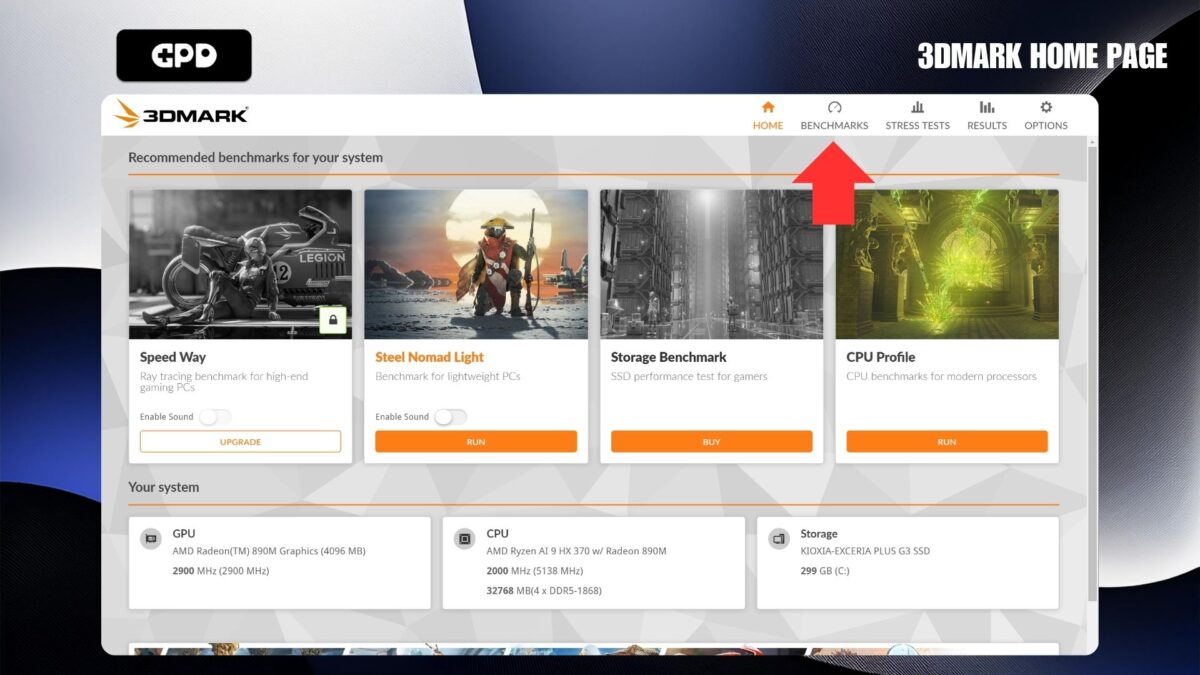
Kattintson a Benchmarks ikonra a tetején.
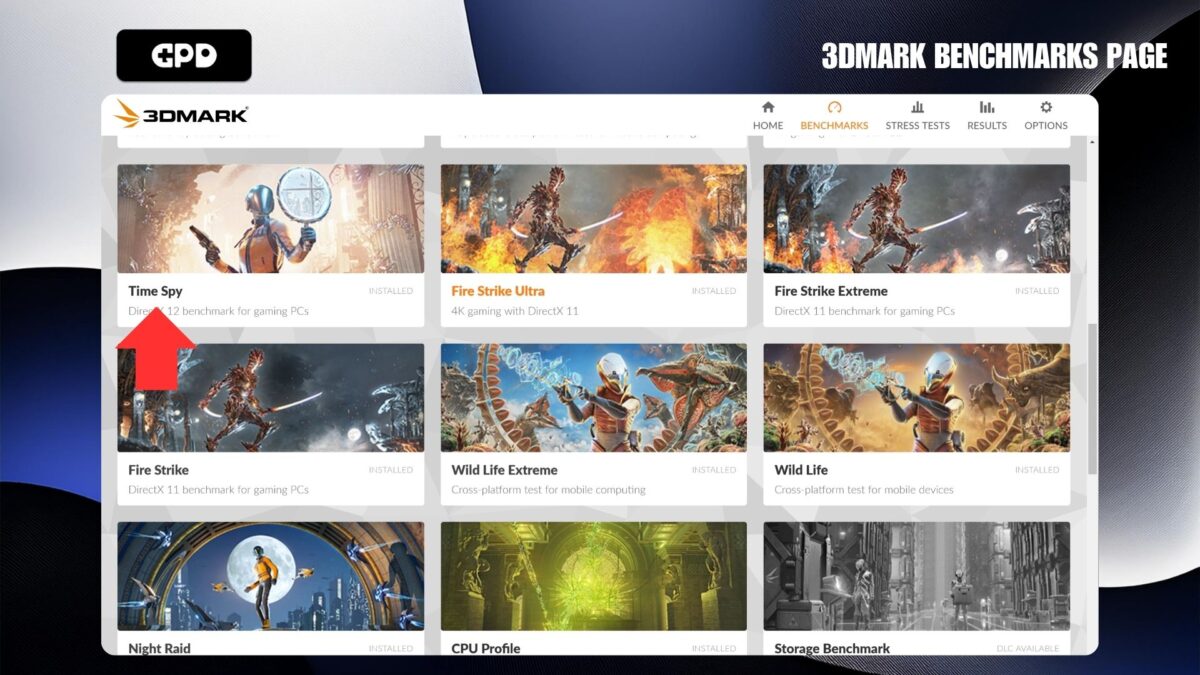
Görgessen lefelé a listán, keresse meg a Time Spy (nem Time Spy Extreme) benchmarkot, és kattintson rá.
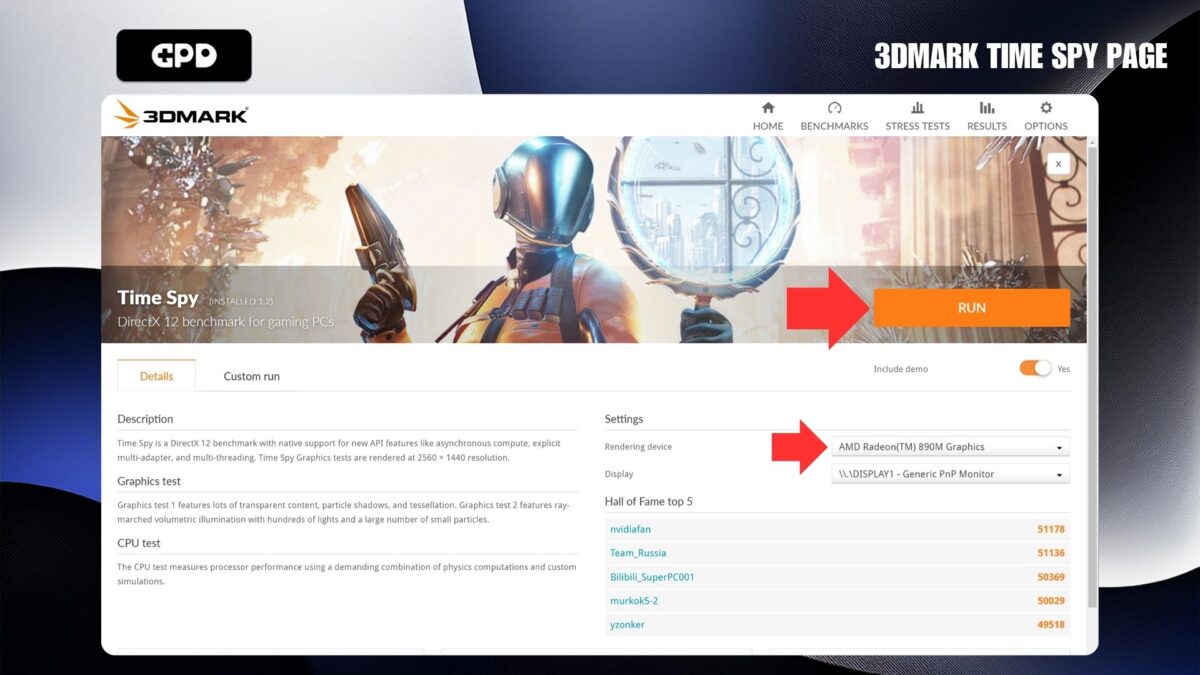
Ellenőrizze, hogy a megfelelő GPU-t használja-e a teszthez. Ez általában a kézi számítógépben található belső GPU, kivéve, ha külső GPU-kártyák teljesítményét teszteli. Kattintson a Futtatás ikonra a benchmark elindításához. A folyamat körülbelül 10-15 percet vesz igénybe.
A benchmark befejezése után megjelenik egy képernyő, amely az eredményeket mutatja. Fontos, hogy rögzítse a Time Spy pontszámot, valamint a grafikus és a CPU pontszámot, amelyek a jobb oldalán jelennek meg. Alternatív megoldásként rögzítheti ezeket az információkat úgy, hogy fényképet készít a telefonjával, vagy képernyőfotót készít (a képernyő nyomtatása billentyűvel), hogy elmentsen egy másolatot.
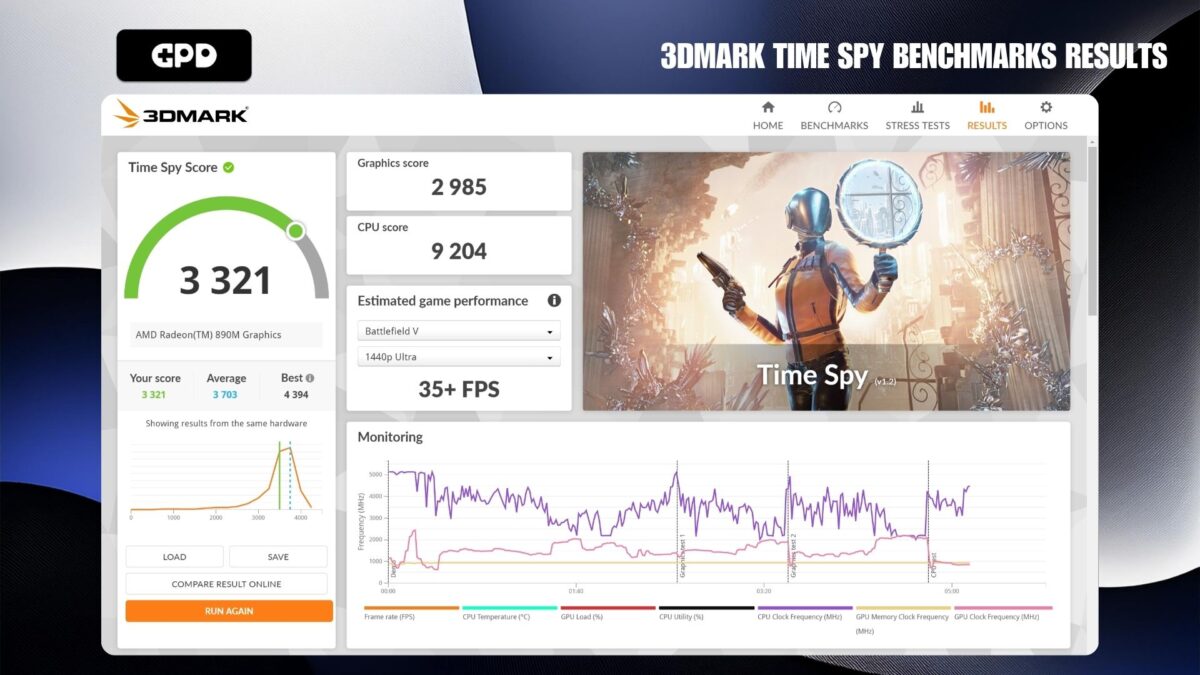
Ezután elvégezhet bármilyen módosítást, például a TDP oldalon, majd az Újra futtatás ikonra kattintva megismételheti a benchmark tesztet.
Stressz teszt
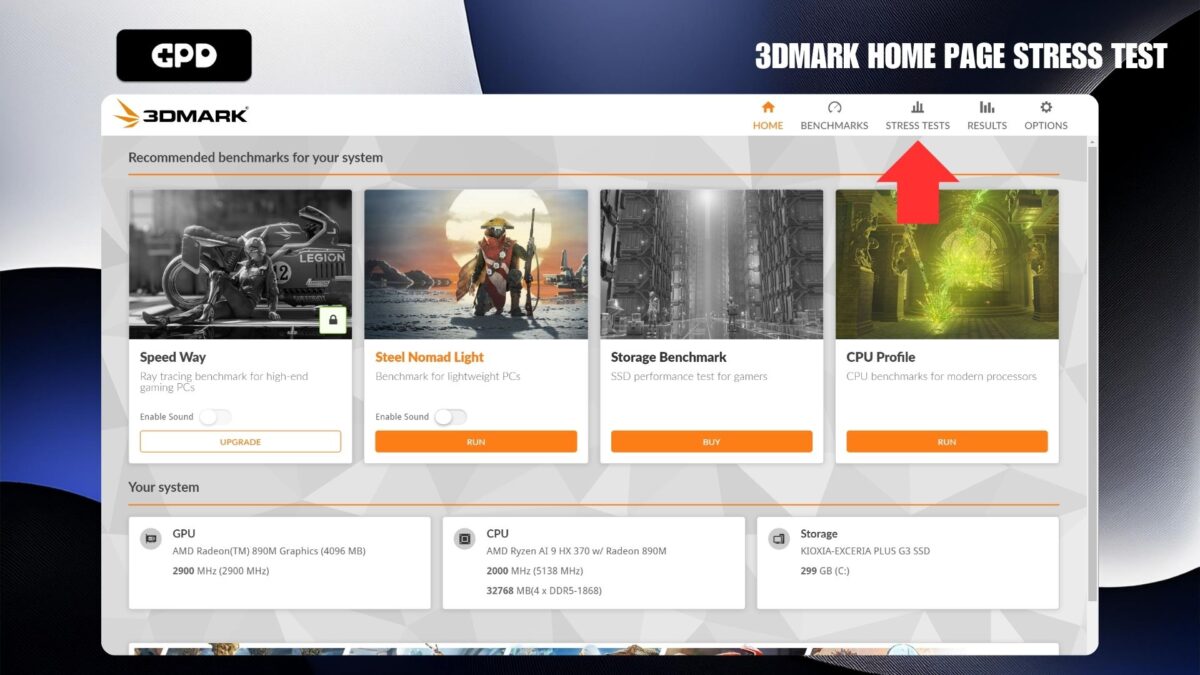
A Kezdőképernyőn kattintson a Stresszteszt ikonra a tetején.
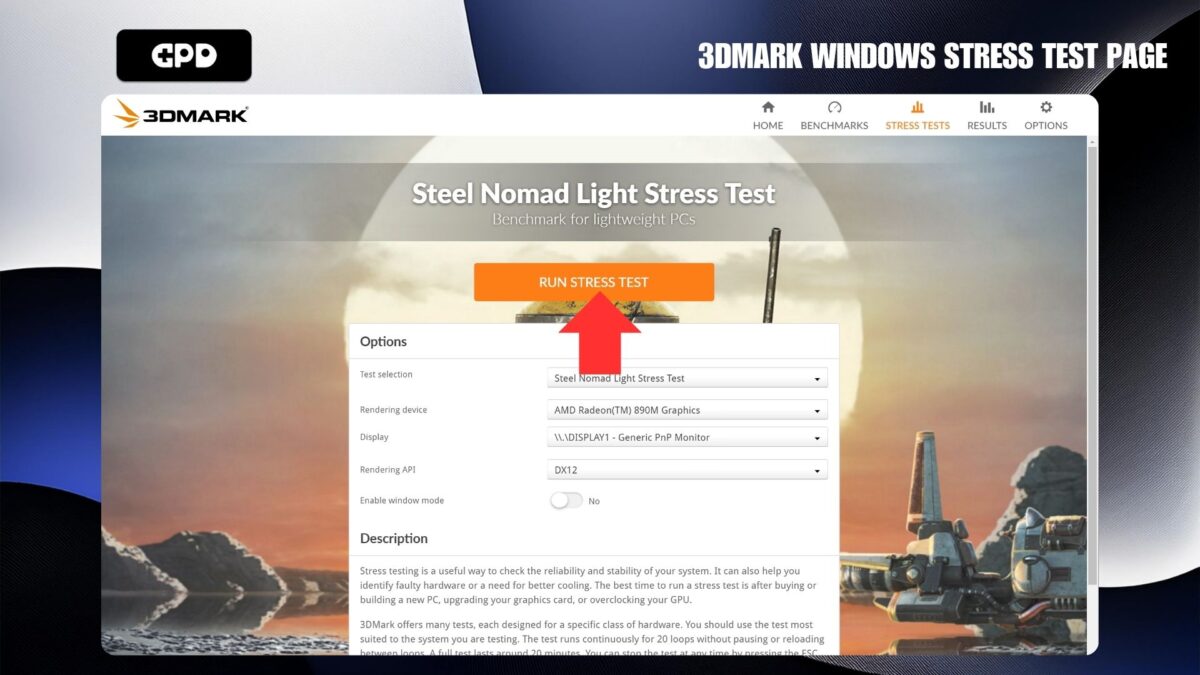
A folytatás előtt győződjön meg arról, hogy az„Steel Nomad Light Stress Test” opciót választotta. Duplán ellenőrizze, hogy a megfelelő GPU van-e kiválasztva az értékeléshez; ez általában a kézi eszköz integrált GPU-ja, kivéve, ha kifejezetten egy külső grafikus kártya teljesítményét értékeli. A stresszteszt elindításához kattintson a„Stresszteszt futtatása” ikonra. Ez a tesztelési eljárás általában körülbelül 20 percig tart.
A terheléses teszt befejezése után megjelenik az eredmények képernyője. Jegyezze fel a „Képkockasebesség stabilitása”, a „Legjobb hurokpontszám” és a „Legrosszabb hurokpontszám” értékeket. Alternatívaként ezeket az információkat rögzítheti úgy is, hogy mobiltelefonjával fényképet készít, vagy képernyőképet készít (a Képernyő nyomtatása billentyűvel), hogy megőrizzen egy másolatot.
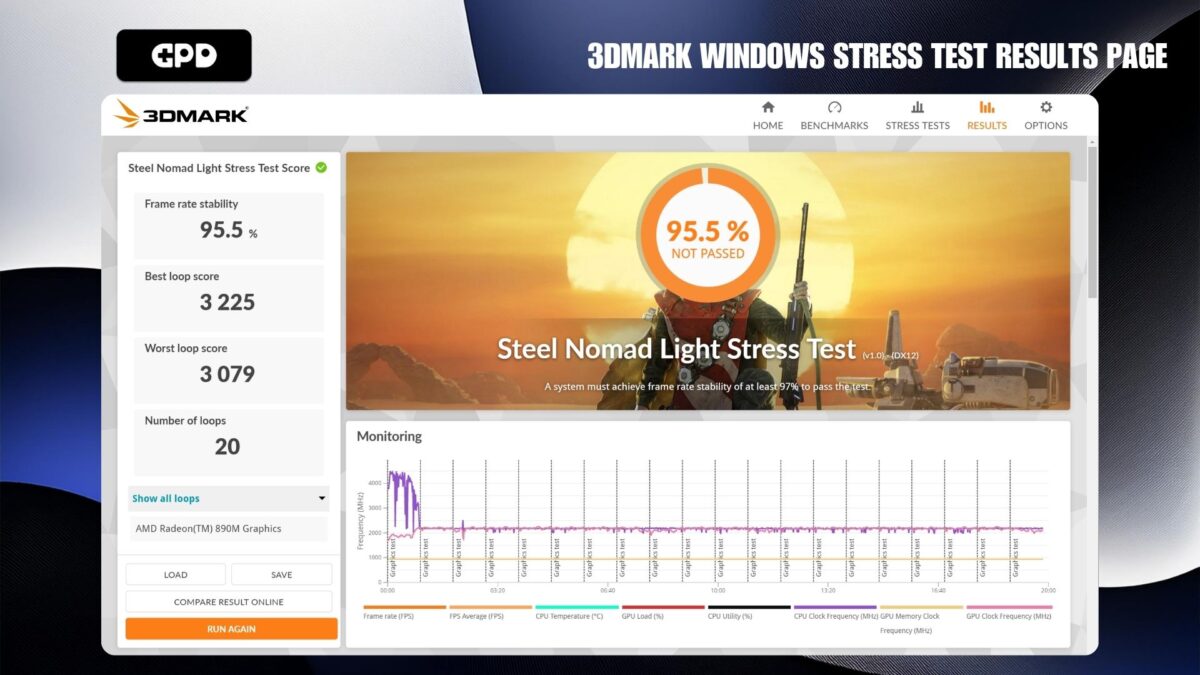
Ezután elvégezhet bármilyen módosítást, például a TDP oldalon, majd az Újra futtatás ikonra kattintva megismételheti a stressztesztet.
Egyéb referenciaértékek
Aki a Windows-eszköz egy adott összetevőjének teljesítményét szeretné értékelni, például a SSD oldal sebességét, az itt találja a How to Benchmark Your GPD című útmutatónkat.