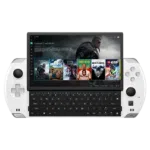
Kezdő lépések a GPD WIN 4 rendszerrel
Üdvözöljük a GPD WIN 4 kezdeti útmutatójában. A GPD WIN 4 egy csúcstechnológiás kézi játék-PC, amely egyesíti egy asztali számítógép teljesítményét egy játékkonzol hordozhatóságával. Az AMD Ryzen 7 8840UU processzorral és Radeon 780M grafikával felszerelt kompakt eszköz komoly teljesítményt nyújt!
A WIN 4-et a játékrajongóknak tervezték, akik útközben is élvezni szeretnék kedvenc PC-játékaikat. 6 hüvelykes érintőképernyős kijelzőt és felcsúsztatható kialakítást kínál, amely teljes billentyűzetet tesz láthatóvá. Nagy teljesítményű hardverével és sokoldalú formavilágával a GPD WIN 4 olyan játékosokat céloz meg, akik nagy teljesítményt és rugalmasságot igényelnek egy hordozható csomagban.
A kezdeti útmutató célja, hogy segítsen az új GPD WIN 4-gyel való munkába állásban, a kezdeti hardverteszteléstől és a szoftverfrissítésektől kezdve a játékélmény optimalizálásáig és a gyakori problémák elhárításáig.
Ellenőrizze a GPD WIN 4
Amikor először kapja meg a GPD WIN 4 készüléket, javasoljuk, hogy ellenőrizze azt, hogy minden rendben van-e.
- Ellenőrizze a készülék tokját/héját: Gondosan vizsgálja meg a külső tokot, hogy nincs-e rajta repedés, horpadás vagy egyéb sérülés, amely a szállítás során keletkezhetett.
- Tesztelje az összes billentyűzetbillentyűt: Tesztelje a billentyűzetet a https://keyboard-test.space/ címen, hogy meggyőződjön arról, hogy minden billentyűzetbillentyű helyesen regisztrálódik.
- Tesztelje az összes gombot és joysticket: Győződjön meg róla, hogy minden gomb és joystick reagál és megfelelően regisztrál a https://hardwaretester.com/gamepad oldalon . Használhatja a beépített gamepad-tesztelőt vagy egy játékot a működőképesség ellenőrzésére.
- Érintőképernyő funkció: Tesztelje az érintőképernyő minden részét, hogy meggyőződjön arról, hogy helyesen reagál az érintésre. Győződjön meg róla, hogy a képernyő minden sarkával és területével interakcióba tud lépni anélkül, hogy nem reagálnának a zónák.
- Ellenőrizze a csúszó mechanizmust: Ellenőrizze a billentyűzetet feltáró csúszó mechanizmust. Győződjön meg arról, hogy simán működik és biztonságosan záródik mind nyitott, mind zárt helyzetben.
- USB-portok tesztelése: Csatlakoztassa a szokásos USB-eszközöket, például egeret, billentyűzetet vagy pendrive-ot, hogy megbizonyosodjon arról, hogy az összes USB-port megfelelően működik.
- Ellenőrizze a HDMI-portot: Csatlakoztasson egy HDMI-kábelt a készülékhez és egy monitorhoz vagy TV-hez, hogy meggyőződjön arról, hogy a HDMI-kimenet megfelelően működik.
- Ellenőrizze a hangkimenetet: Tesztelje a hangszórókat és a fejhallgató-csatlakozót a tiszta hangkimenet biztosítása érdekében.
A GPD WIN 4 alapos ellenőrzésével biztosíthatja, hogy minden alkatrész rendeltetésszerűen működik, és azonnal orvosolhatja az esetleges problémákat.
Ha bármilyen problémája van, itt, a GPD Store-ban teljes körű támogatást nyújtunk. Csak látogasson el a Kapcsolat oldalunkra, és vegye fel velünk a kapcsolatot.
GPD WIN 4 Windows és illesztőprogramok frissítése
A Windows 11 frissítése
A GPD WIN 4 naprakészen tartása elengedhetetlen az optimális teljesítmény és biztonság érdekében. Így ellenőrizheti és telepítheti a Windows 11 frissítéseket
- Nyissa meg a Start menüt a Windows ikonra kattintva vagy a Windows billentyű megnyomásával.
- Válassza a Beállítások ikont (fogaskerék szimbólum), vagy írja be a keresősávba a “Beállítások” szót, és nyomja meg a RETURN(Enter) billentyűt.
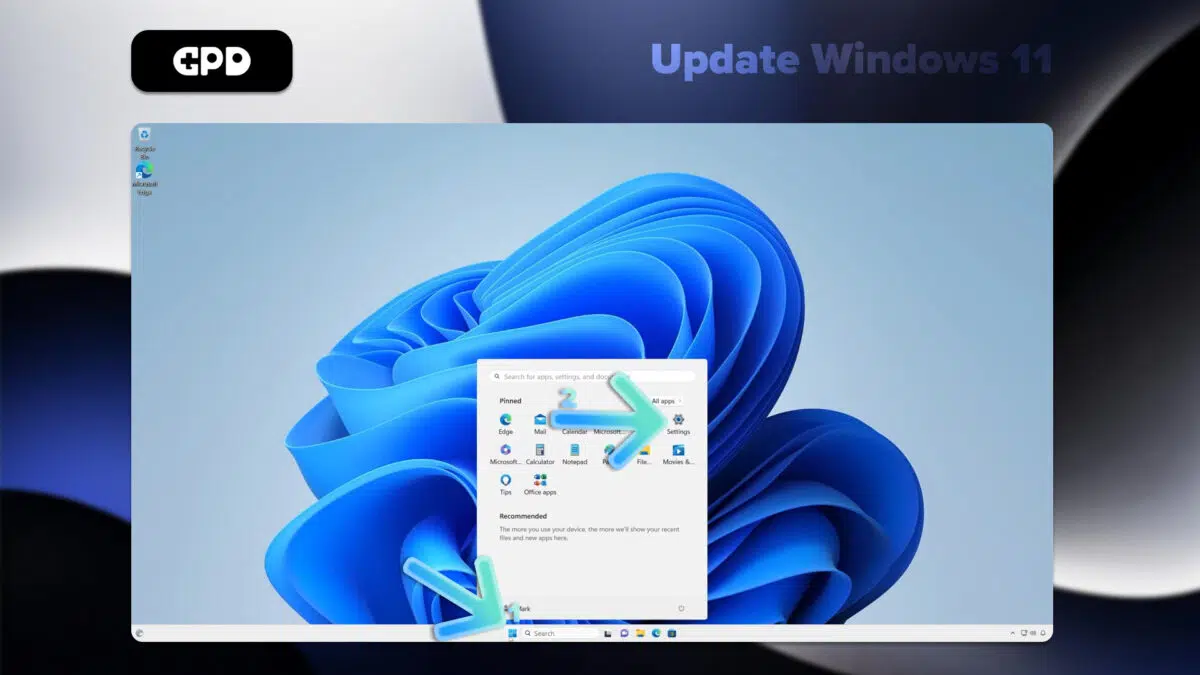
- A Beállítások ablakban kattintson a bal oldalsávban a “Windows frissítés” gombra.
- Az elérhető frissítések kereséséhez kattintson a “Frissítések keresése” gombra.
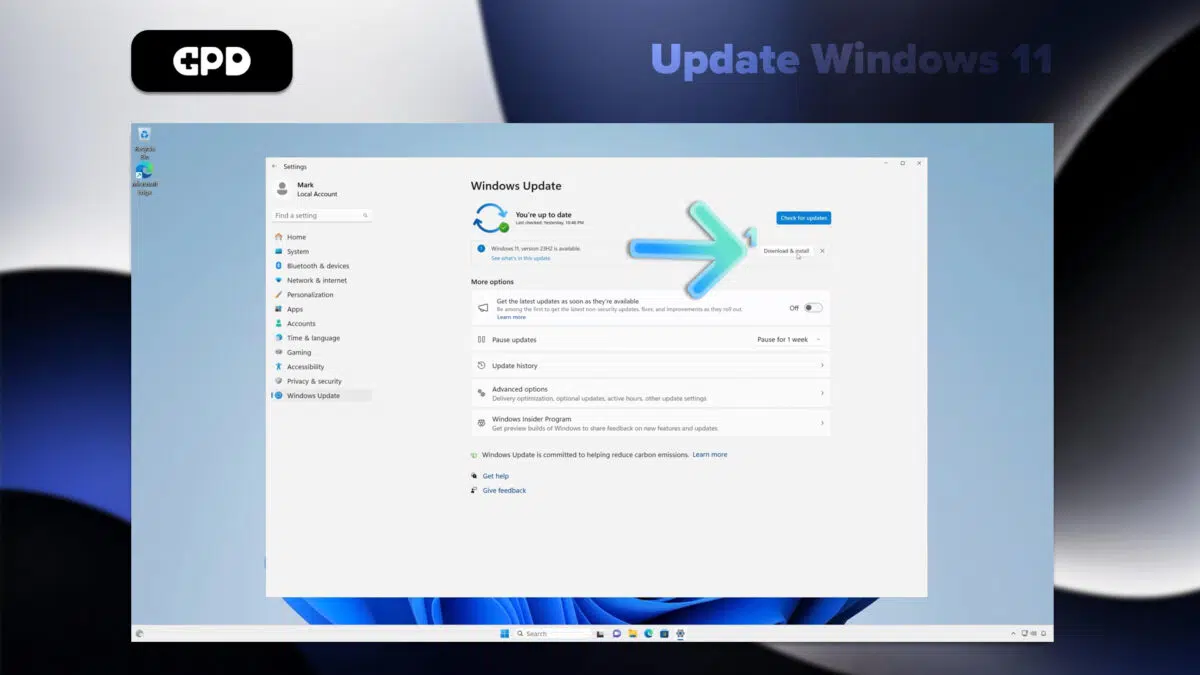
- Ha a frissítések elérhetők, a Windows automatikusan megkezdi azok letöltését.
- A letöltés után a telepítési folyamat befejezéséhez újra kell indítania a GPD WIN 4 készüléket.
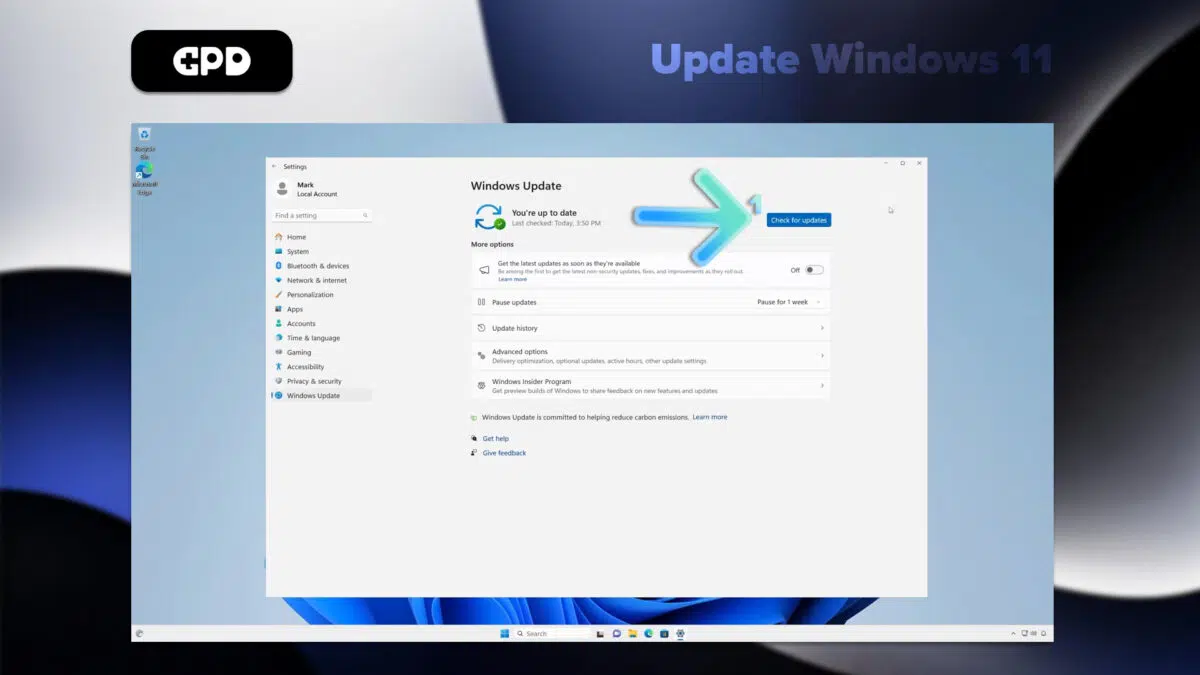
Megjegyzés: A GPD WIN 4 úgy van beállítva, hogy automatikusan ellenőrizze a frissítéseket, de jó gyakorlat, ha rendszeresen manuálisan ellenőrzi. A frissítési beállításokat a Windows Update menü “Speciális beállítások” menüpontjára kattintva testreszabhatja.
A GPD WIN 4 illesztőprogramok frissítése
Windows Update
A Windows Update a legegyszerűbb és legmegbízhatóbb módszer a legtöbb illesztőprogram frissítésére:
- Nyissa meg a Start menüt, és kattintson a Beállítások (fogaskerék ikon) gombra.
- Válassza ki a “Windows Update” menüpontot a bal oldalsávban.
- Kattintson a “Frissítések keresése” gombra.
A Windows automatikusan letölti és telepíti a rendelkezésre álló illesztőprogram-frissítéseket az egyéb rendszerfrissítésekkel együtt.
Eszközkezelő
Speciálisabb illesztőprogram-frissítésekért:
- Kattintson a jobb gombbal a Start gombra, és válassza az “Eszközkezelő” lehetőséget.
- Bontsa ki a frissíteni kívánt eszköz kategóriáját.
- Kattintson a jobb gombbal az eszközre, és válassza az “Illesztőprogram frissítése” lehetőséget.
- Válassza az “Automatikusan keresni az illesztőprogramokat” lehetőséget.
AMD illesztőprogram-frissítések
Mivel a GPD WIN 4 AMD processzorokat használ, az AMD Auto-Detect illesztőprogram-frissítések frissítik a GPU-val és a chipkészlettel kapcsolatos illesztőprogramokat.
- Töltse le és telepítse az AMD Auto-Detect and Install Driver Updates programot innen.
- Futtassa a szoftvert, és kövesse a parancsokat a frissítés vagy telepítés kiválasztásához.
Megjegyzés: A rendszer stabilitása és biztonsága érdekében mindig hivatalos forrásból töltse le az illesztőprogramokat. Míg a Windows Update a legtöbb alapvető illesztőprogramot lefedi, az AMD eszköz használatával az AMD-specifikus komponenseket optimalizálhatja a GPD Win 4. Az illesztőprogramok rendszeres frissítésével biztosíthatja, hogy mini laptopja a legújabb szoftverekkel és hardverekkel is a legjobb teljesítményt és kompatibilitást nyújtsa.
Kötelező szoftverek a GPD WIN 4 készülékhez
A GPD WIN 4-ben rejlő lehetőségek maximális kihasználása érdekében fontolja meg az alábbi alapvető alkalmazások telepítését:
Teljesítmény optimalizálás
GPD MotionAssist: Lényeges a TDP-beállítások, a giroszkópvezérlés és más eszközspecifikus funkciók konfigurálásához.
Játék
Gőz: .
RetroArch: A különböző konzolok klasszikus játékainak emulálásához.
Termelékenység
Microsoft Office vagy LibreOffice:
OneNote: Ideális jegyzeteléshez, különösen a készülék érintőképernyőjének támogatásával.
Szórakozás
VLC Media Player: VLC Media Player: Sokoldalú médialejátszó különböző videó- és hangformátumokhoz.
Közművek
7-Zip:
ShareX: Egy hatékony képernyőfotó és képernyőfelvételi eszköz.
Fejlesztés
Visual Studio Code: Könnyű, sokoldalú kódszerkesztő, amely alkalmas az útközbeni kódolásra.
Biztonság
Malwarebytes: Kiegészítő védelem a rosszindulatú programok és vírusok ellen.
Testreszabás
AutoHotkey: Ne feledje, hogy a játékon belüli beállításokat az optimális teljesítmény érdekében állítsa be, mivel a WIN 4 akkor teljesít a legjobban, ha a vizuális megjelenítést és a képkocka sebességet egyensúlyba hozza.
Kötelező tartozékok a GPD WIN 4 készülékhez
GPD G1 eGPU dokkolóállomás
A GPD G1 kivételes kiegészítője a GPD WIN 4 készüléknek, amely a nagy teljesítményű külső GPU és a kibővített csatlakozási lehetőségek révén jelentős teljesítménynövekedést kínál, így a kéziszámítógépet asztali kategóriájú játék- és termelékenységi erőművé alakítja át.
- A GPD G1 beépített AMD Radeon RX 7600M XT GPU-val rendelkezik, amely asztali szintű grafikus teljesítményt nyújt az igényes játékokhoz és alkalmazásokhoz.
- Több kijelző kimenetet támogat, beleértve a HDMI 2.1-et és a DisplayPort 1.4a-t, lehetővé téve a többmonitoros beállításokat és a nagy frissítési sebességű játékokat.
- A dokkolóállomás további USB-portokat és egy nagy sebességű SD-kártyaolvasót biztosít, ami növeli a csatlakozási és tárolási lehetőségeket.
- Kompakt és hordozható kialakításának köszönhetően a GPD G1 könnyen hordozható a WIN 4 mellé, hogy útközben is feltölthesse a készüléket.
- A GPD G1 rugalmas csatlakoztathatóságot kínál az OCuLink és az USB 4.0 segítségével, így a WIN 4-en túlmenően számos eszközzel is kompatibilis.
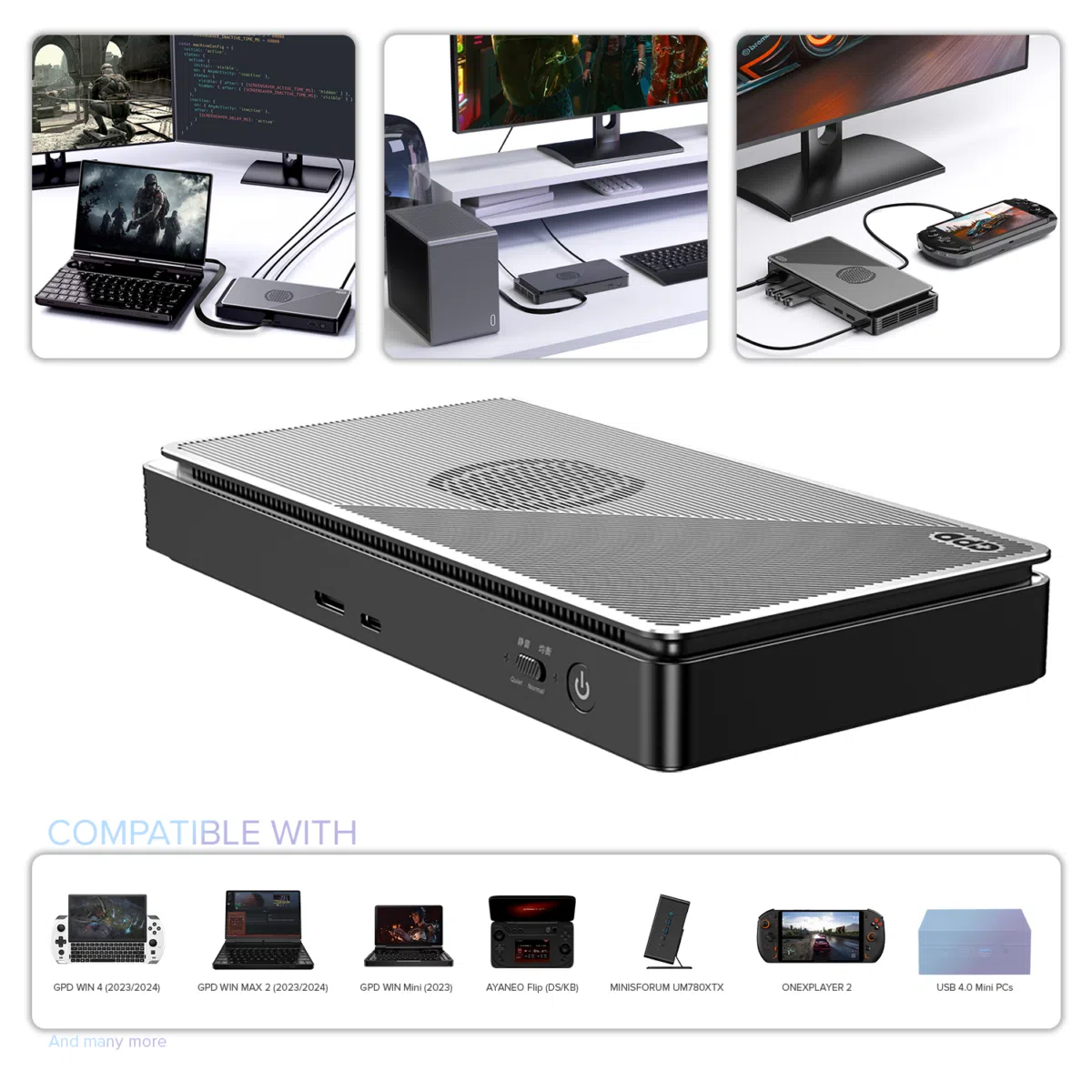
GPD G1 (2024) eGPU Docking Station
DroiX PM14 hordozható monitor
A DroiX PM14 egy sokoldalú, 14 hüvelykes 4K Ultra HD hordozható monitor, amely tovább bővíti a GPD WIN 4 képességeit, és kibővített vizuális munkaterületet kínál játékhoz, termelékenységhez és tartalomkészítéshez. Nagy felbontású kijelzőjével, érintőképernyős funkcióival és széles színskálájával a PM14 kiváló társként szolgál a kézi játék-PC mellé.
- A PM14 éles 4K (3840×2160) felbontású kijelző 100%-os DCI-P3 színlefedettséggel rendelkezik, így lenyűgöző látványt nyújt a játékokhoz és a médiához.
- Sokoldalú csatlakoztathatóságot kínál Mini HDMI és USB-C portokon keresztül, így számos eszközzel kompatibilis, beleértve a GPD WIN 4 készüléket is.
- A monitor támogatja az érintőképernyős és az érintés nélküli modelleket is, a különböző felhasználói preferenciáknak és igényeknek megfelelően.
- Vékony profiljával és könnyű kialakításával (578 g) a PM14 rendkívül hordozható, kiegészítve a GPD WIN 4 útközbeni használatát.
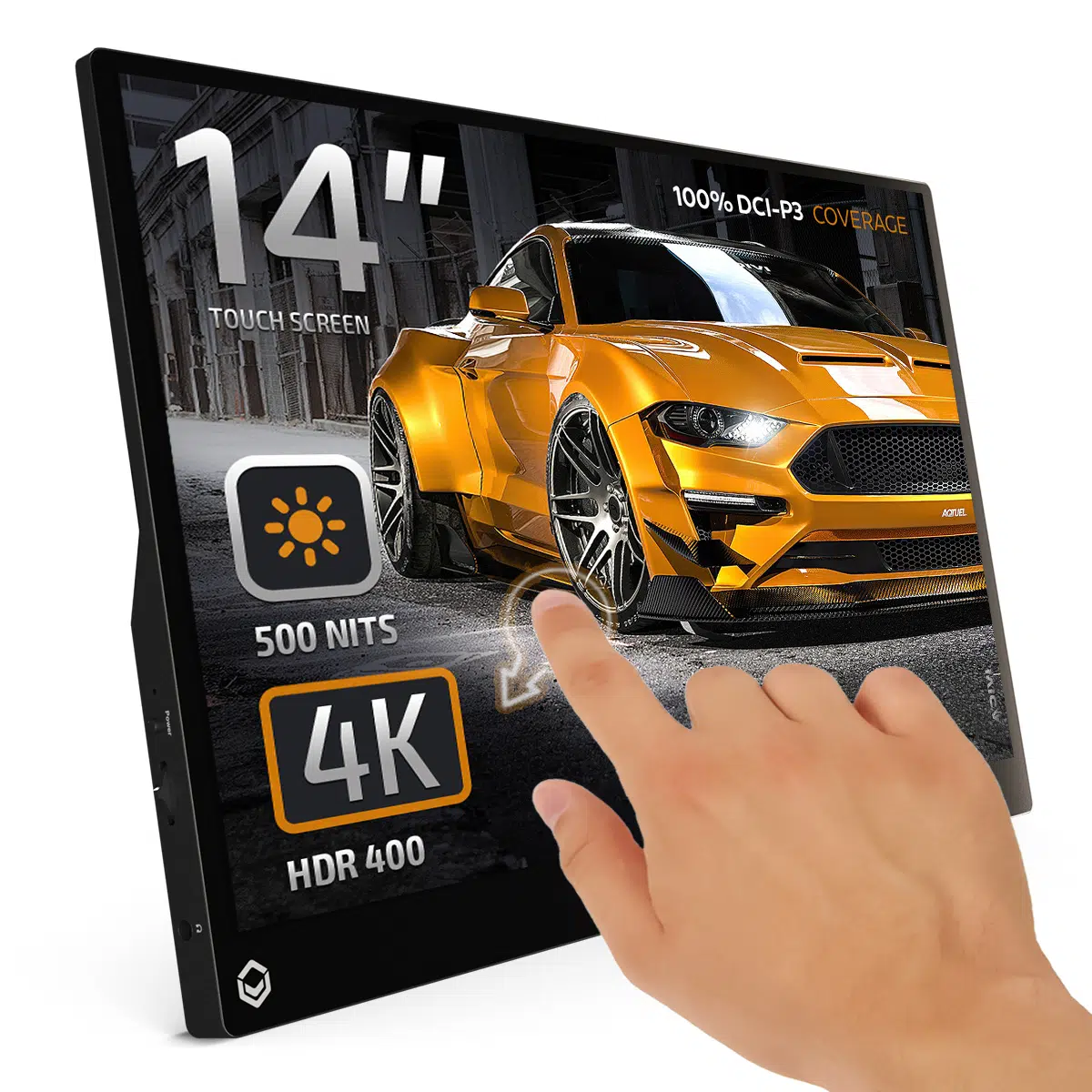
DROIX PM14 4K Portable Monitor
Vásárolja meg a GPD WIN 4 készüléket a GPD Store áruházban
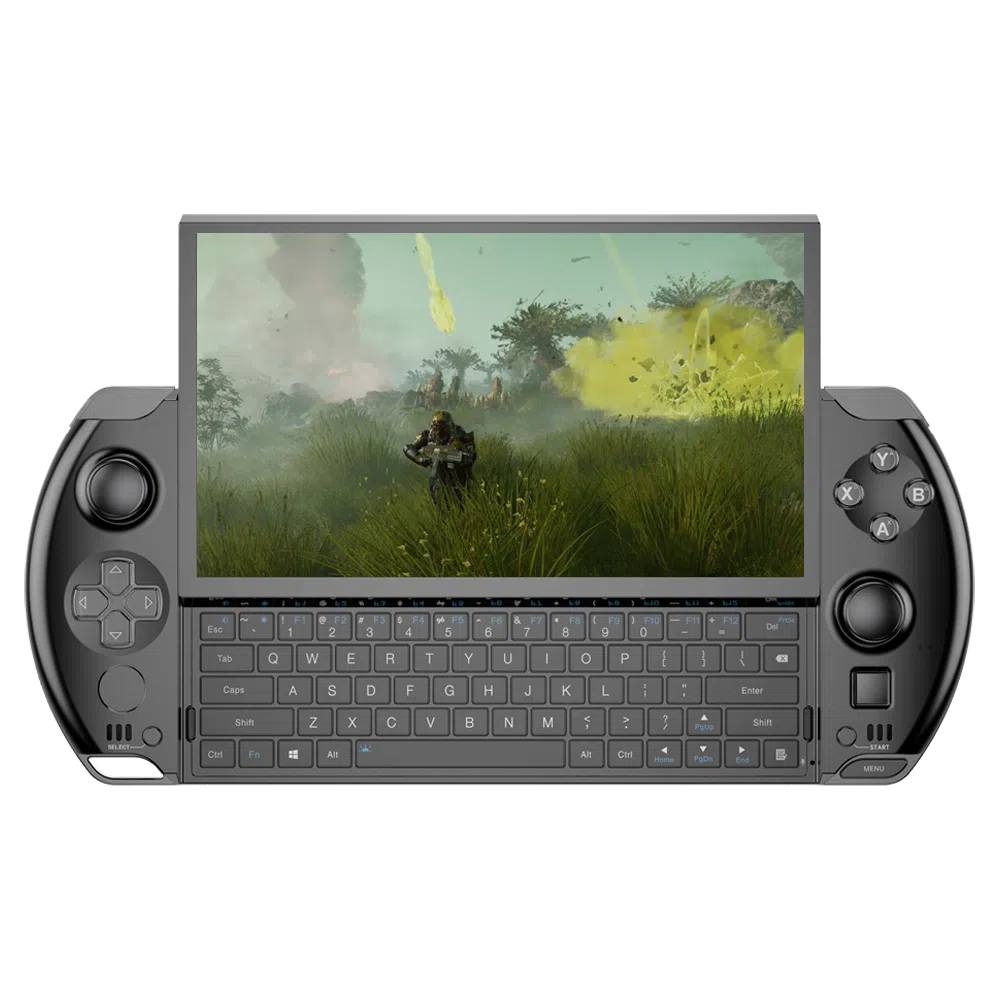
GPD WIN 4 2024 Gaming Handheld PC
- AMD Ryzen 7 8840U TDP 28W
- AMD Radeon 780M 12 CUs / 2700 Mhz
- 32GB LPDDR5X @ 6400 MT/s
- Up to 4TB High-Speed PCI-E 4.0 NVMe SSD
- WiFi 6E & Bluetooth 5.3 Support
Rugalmas és biztonságos fizetési lehetőségek
We use the latest technology in Payment Processing, which allows you to checkout via your Debit/Credit Card, or PayPal for a fast and secure experience.
2 éves garancia minden GPD termékre
2 Years Warranty from DROIX Global for your peace of mind
QUALITY ASSURANCE & PRE-DISPATCH TESTING
Ensuring Customer Satisfaction at the Highest Standard: Every device undergoes rigorous testing and a multi-point quality assurance check before it is shipped. Our dedicated team verifies performance, functionality, and component integrity to guarantee your GPD device is in perfect working order upon arrival, providing you with confidence and peace of mind.
Árak, adók és szállítás
Note:
- United States Customers: The displayed price does NOT include TAX nor duties. Liability to clear customs and pay any associated tax/duties lies on the customer.
- EU Customers: The displayed price includes applicable TAX, which may be up to 25% depending on your country.
- Canada Customers: The displayed price includes applicable taxes, which may include 5% GST and additional Provincial Sales Taxes (PST), Harmonized Sales Tax (HST), or Quebec Sales Tax (QST), depending on your province.
For Our USA Customers: Orders are dispatched DAP (Delivered At Place). While customers are responsible for payment of any applicable tariffs, we draw on our extensive experience shipping from the UK to ensure you pay the least possible charge. Based on our records, these charges typically do not exceed 10% of the item value.
For EU Customers ONLY: Express DDP (Delivered Duty Paid). This means:
- All customs duties and taxes are included in the price displayed on the product page.
- You will not need to pay any additional charges upon delivery.
- In the rare event of customs-related issues, our team will handle the customs clearance process on your behalf to ensure a smooth delivery experience.
- If you decide to return your order or request a refund, please be aware that taxes and duties paid on your behalf under DDP terms cannot be refunded.
Important Information About Returns:
Please refer to our Terms & Conditions for detailed information.
Ügyfélszolgálat
Got a question? We’re a short text away from having your issue sorted!
Please refer to our Terms & Conditions for detailed information.
Mi van benne
- 1x GPD WIN 4 2024
- 1x Power Adapter
- 1x USB Type-C Cable
- 1x User Manual
Questions on this guide
3 answeredCan GPD win 4 run a vba macros in excel? I need to make user it will run the macros before I buy it

Yeah you can run them. I runs standard Windows so anything you can do on say a PC you can do on the GPD Win 4.
안녕하세요. 클린 설치를 했는데, 드라이버를 설치하는 과정에서 막혔습니다.
먼저 Windows 최신 업데이트를 이용하여 드라이버를 설치한 다음, AMD 드라이버 자동 감지를 통해 한 번 더 설치하면 될까요?
AMD 드라이버 자동 감지만으로 설치했을 때, 장치관리자에서 AMD I2C controller와 FT901 fingerprint driver 드라이버가 없다고 나왔습니다. 어떻게 하면 좋을까요
먼저 Windows Update를 실행하고 모든 것을 설치/업데이트하는 것이 좋습니다. 그런 다음 AMD 드라이버 설치를 실행하고 제안된 모든 것을 업데이트합니다.
https://drive.google.com/file/d/1nl_pGzcp9JmTBiG0sGhTmv_OuGkqBh8o/view?usp=sharing에서 GPD 드라이버를 다운로드할 수도 있습니다.
https://drive.google.com/file/d/11GT_whG5Pldjwp_abVV9QcTT4WLV_lJE/view?usp=sharing에서 설치할 수 있는 새로운 지문 드라이버가 있습니다.
先週購入しましたが、
R1ボタンを押しても、L1ボタンのようにカチカチせず、
押した感触もありません。
ゲームをしてみると、R1が勝手に押し込まれた状態のようで、
解決策はありますでしょうか?
GPDストアでご購入いただいた場合は、ご注文番号を添えて[email protected]までメールでご連絡ください。ご案内させていただきます。よろしくお願いいたします。